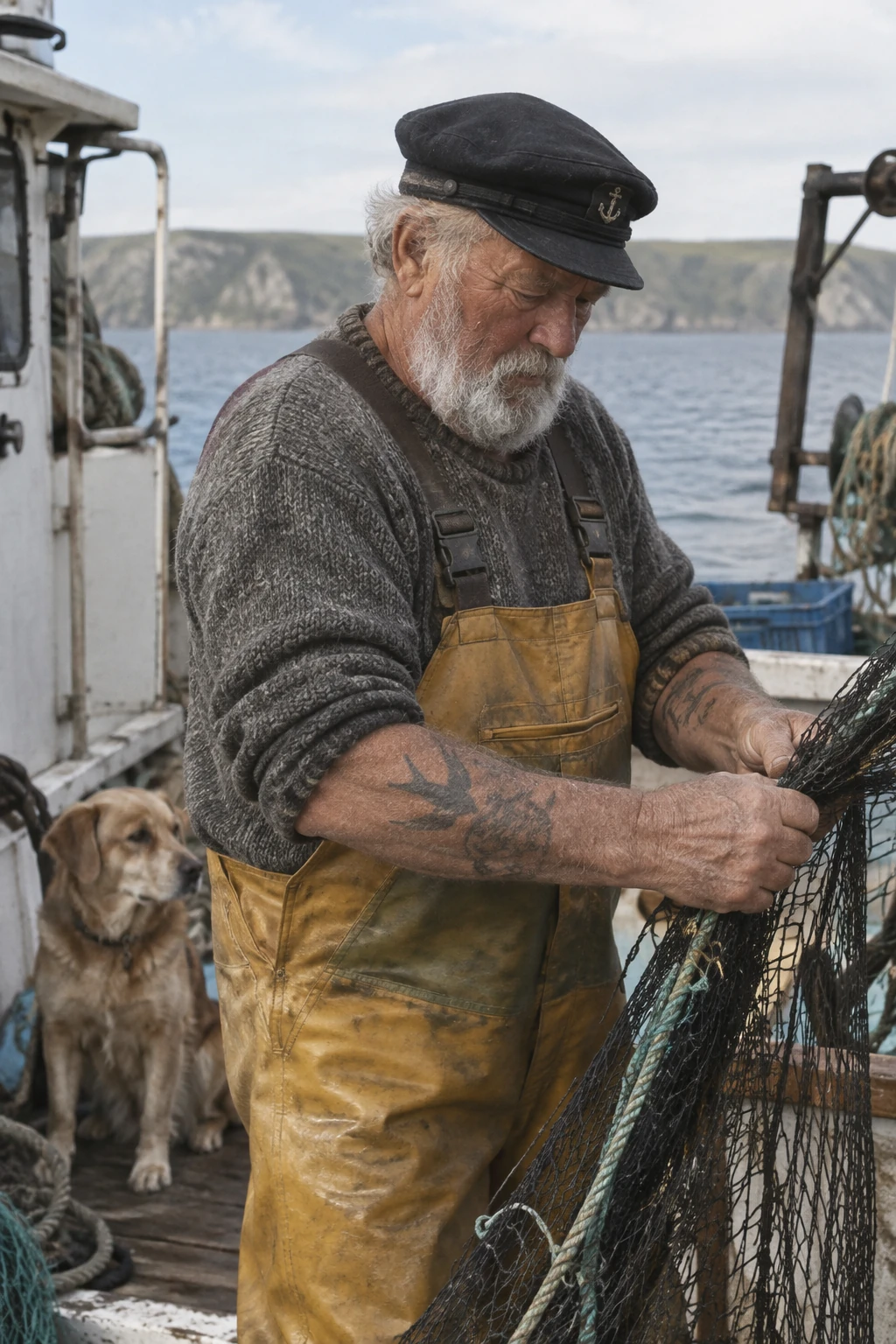
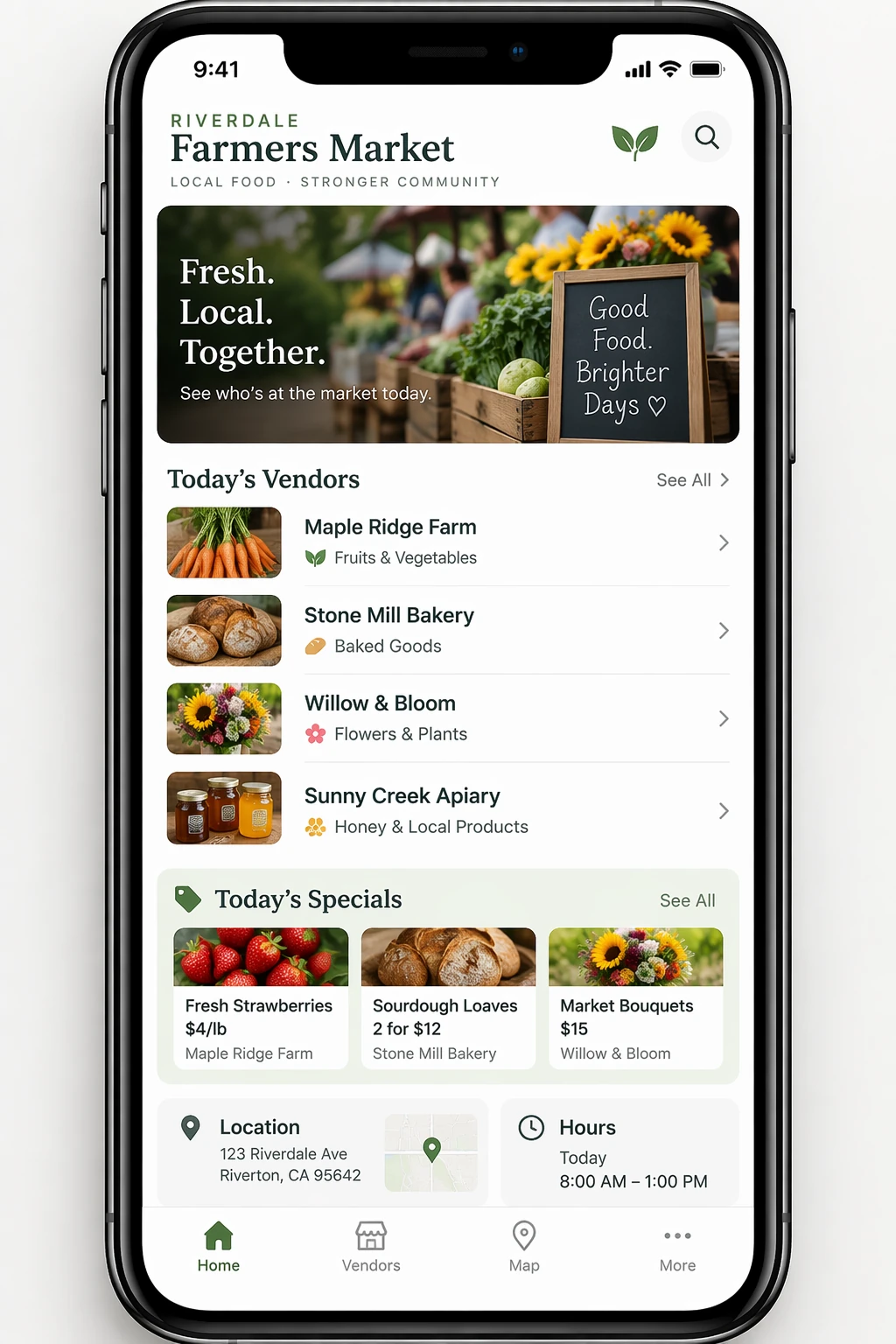
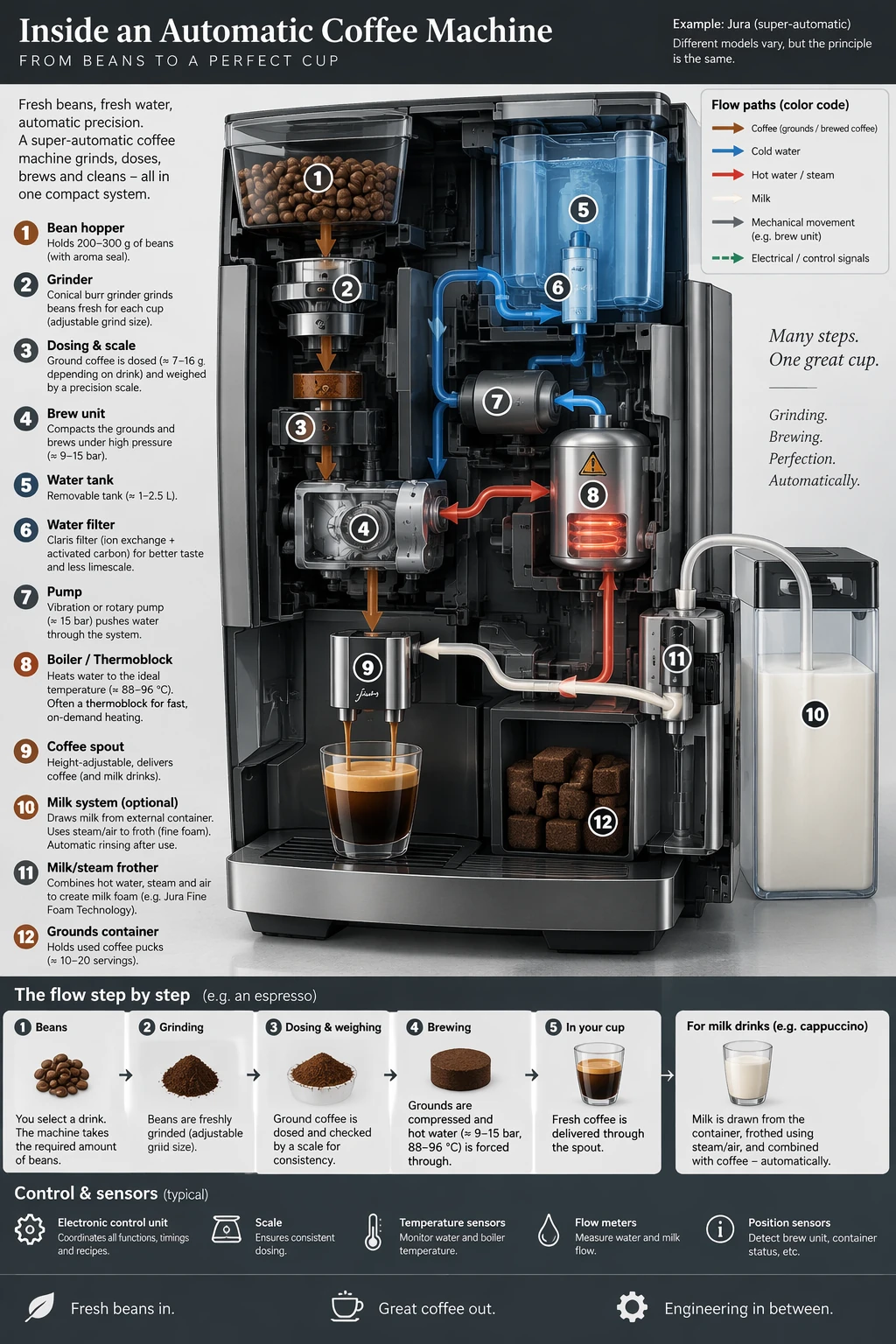
Verwandle eine Skizze in ein fertiges Bild, ändere ein Outfit oder bearbeite ein Produktfoto. Sage GPT Image 2.5, was sich ändern soll, während Gesichtszüge, Produktdetails und Komposition möglichst erhalten bleiben.
1Skizze oder Foto hochladen2Gewünschtes Ergebnis beschreiben3Erstellen und verfeinern
Mit einer Vorlage starten
Offizielle Beispiele für GPT Image 2.5
Ziel ändern, Bildaufbau erhalten
VorherNachher · Sunburst
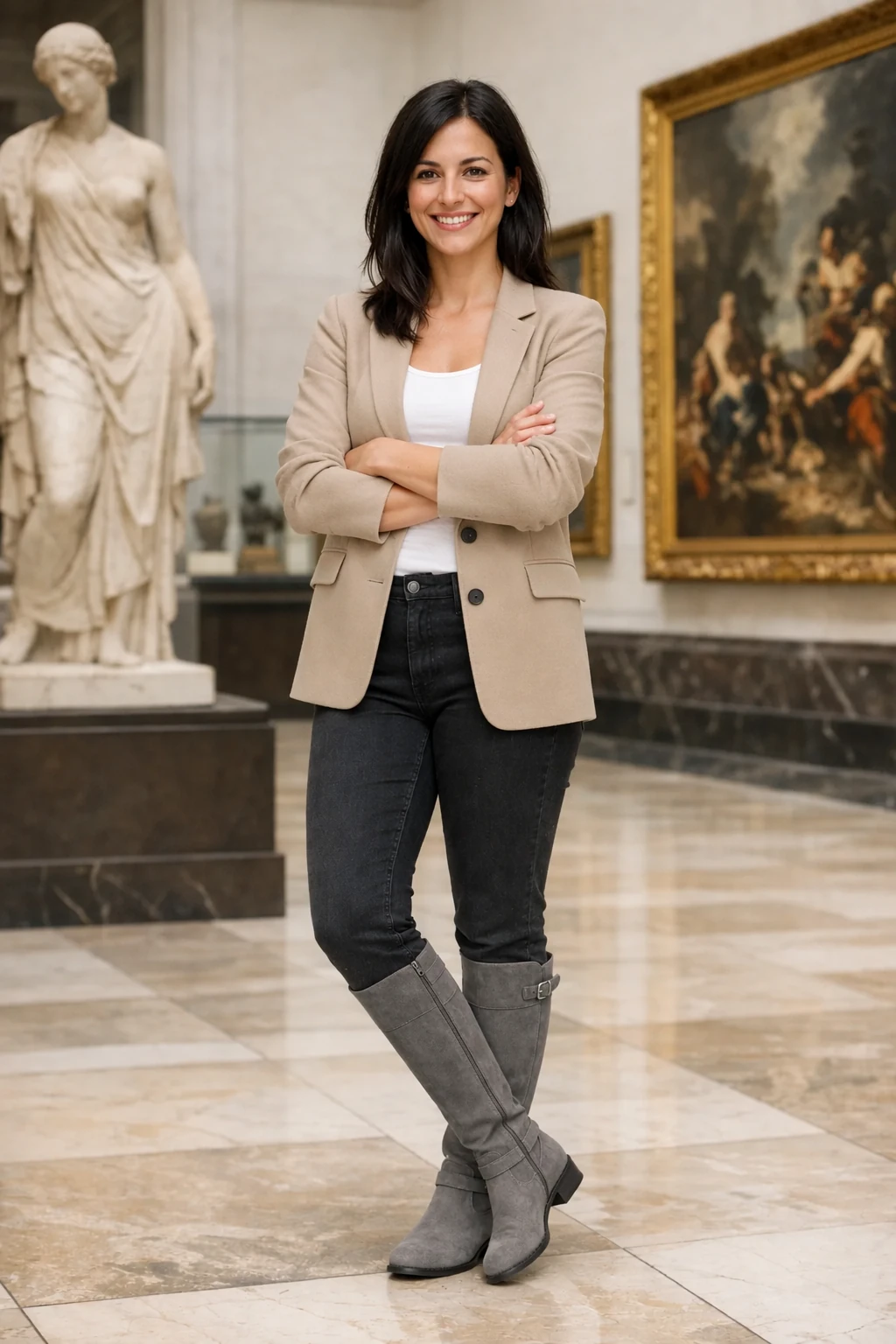
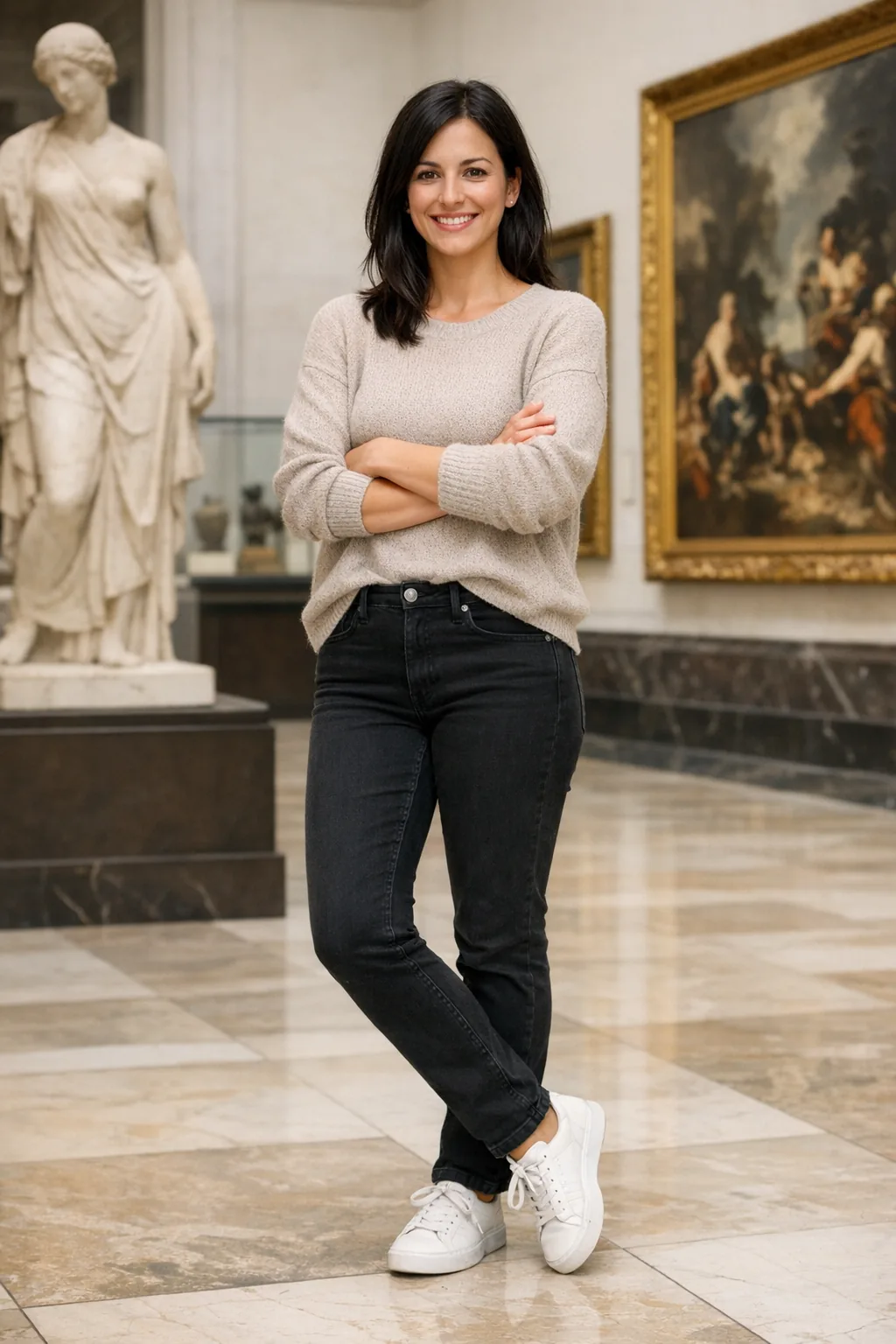
Kleidung ändern, Identität erhalten
Die Kleidung ändert sich, Gesicht, Ausdruck, Haare, Pose, Museum und Kamerabild bleiben jedoch erkennbar.
VorherNachher · Sunburst
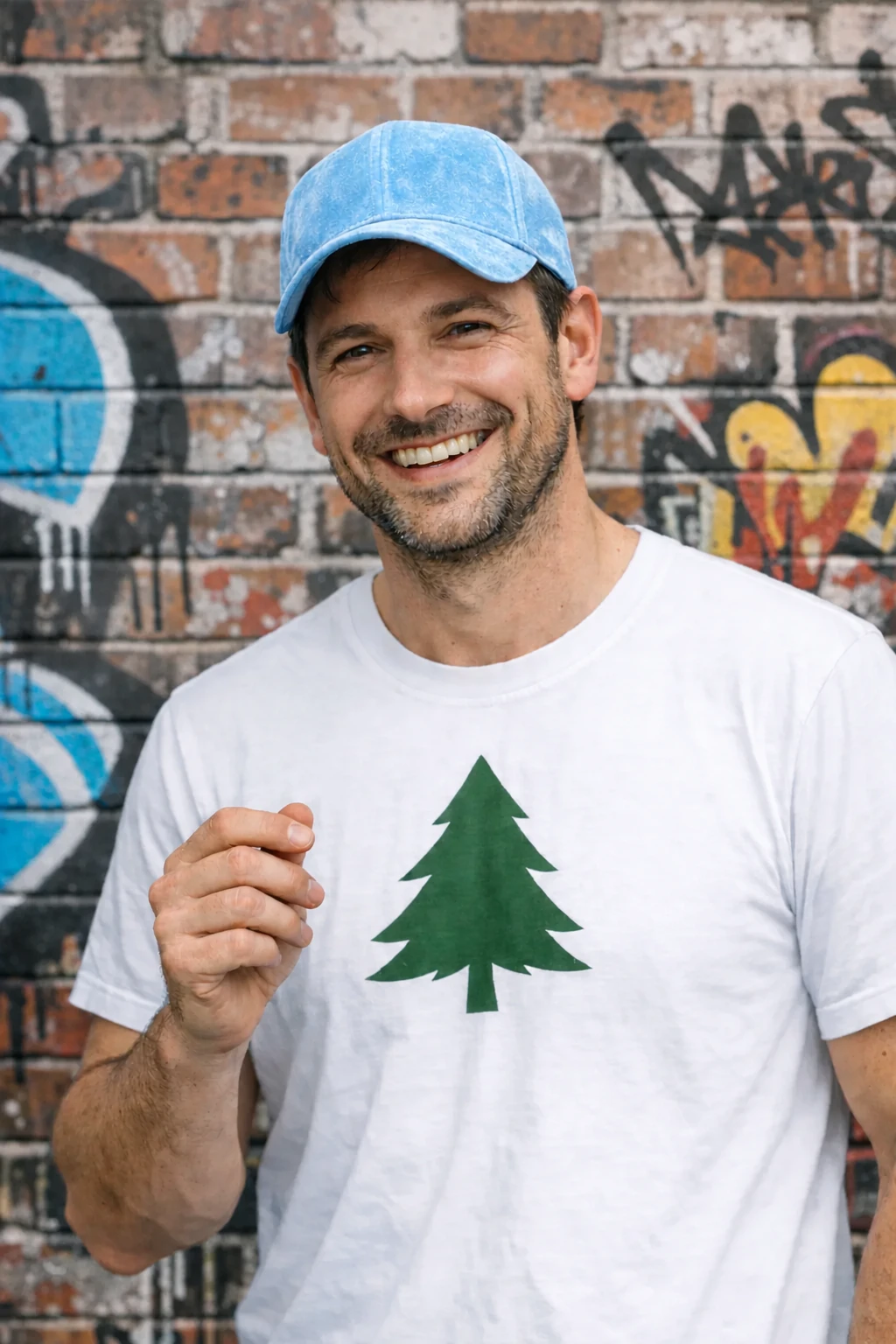
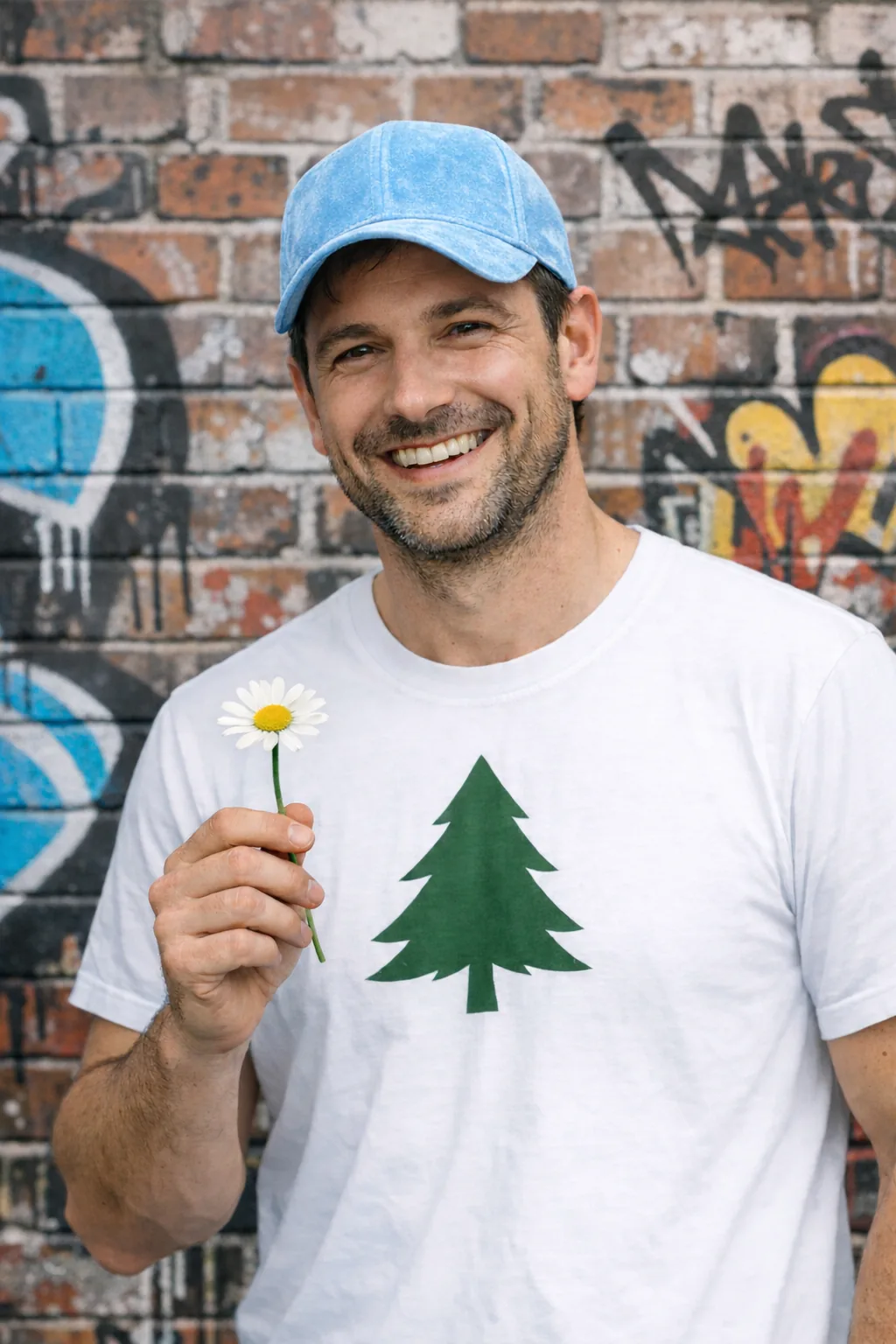
Ein Objekt entfernen, Szene erhalten
Eine störende Blume wird entfernt, ohne die Person oder den übrigen Bildaufbau neu zu gestalten.
VorherNachher · Sunburst
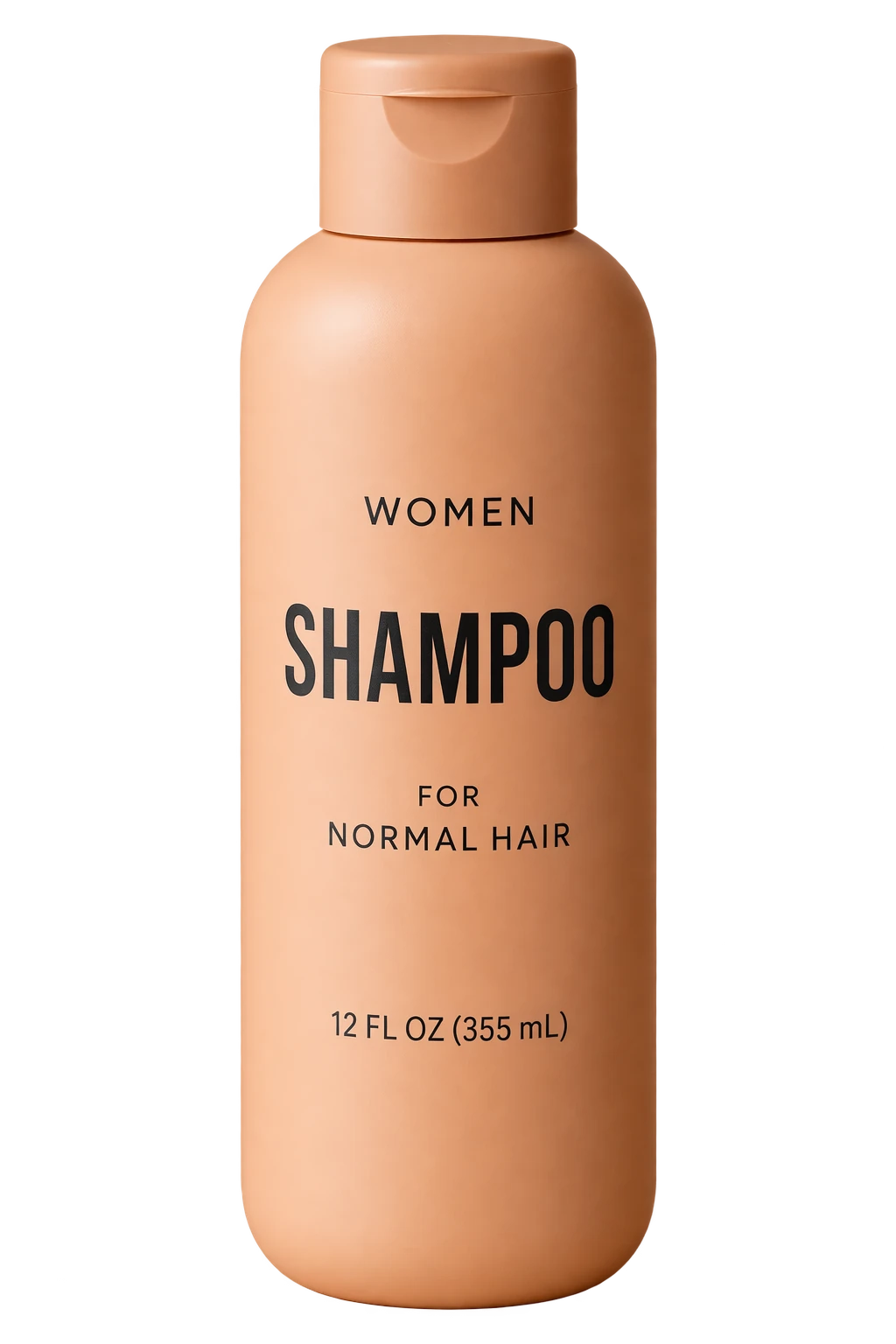
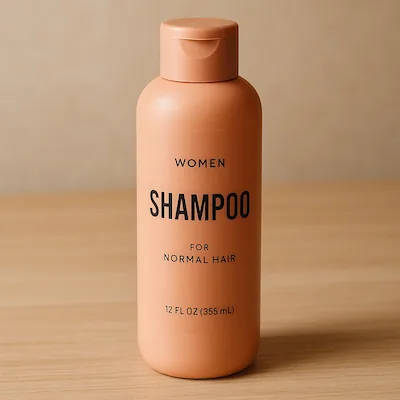
Produkt freistellen, ohne es neu zu gestalten
Die Flasche wird bei erhaltener Form, Verschlusskappe, Beschriftung und Proportion zu einem transparenten Asset.
Erstellen. Bearbeiten. Eigenes gestalten.
Motive bleiben erkennbar
Transformationen mit Referenz erhalten die besonderen Merkmale von Personen, Tieren und Produkten besser.
Gezielte Änderungen
Ändere ein Produkt, den Hintergrund oder eine Textzeile, während Bildaufbau und Gestaltung erhalten bleiben.
Stabiler über mehrere Schritte
Frühere Änderungen bleiben bei späteren Anweisungen stabiler und die Qualität nimmt weniger stark ab.
Mit einer Skizze beginnen
Lade eine einfache Zeichnung hoch und beschreibe Stil, Farben und Licht, um deine Idee zu einem fertigen Bild auszuarbeiten.
Arbeit schneller mit einem Plan beenden
Ein Abonnement, alle Superagenten genießen! KI-Folien, tiefe Recherche, KI-Dokumente, KI-Videos und KI-Bilder
So funktioniert es
1
Skizze oder Foto hochladen
2
Gewünschtes Ergebnis beschreiben
3
Erstellen und verfeinern
Häufige Fragen zu GPT Image 2.5
Muss ich ein Bild hochladen?
Nein. Beschreibe Motiv, Szene und Stil, um ein neues Bild zu erstellen. Lade eine Referenz hoch, wenn du ein Foto bearbeiten oder eine Komposition übernehmen möchtest.
Sollte ich Flare oder Sunburst wählen?
Wähle Flare für geringe Latenz und hohes Volumen, Sunburst für Endqualität und präzise Kontrolle. Teste beide mit deinem eigenen Workflow.
Wie viele Referenzbilder kann ich hochladen?
Klicke auf Plus, um den Arbeitsbereich des ausgewählten Modells zu öffnen und Referenzbilder hochzuladen. Beachte die dort angegebenen Format-, Mengen- und Größenlimits.
Wie wird aus einer Skizze ein Bild?
Öffne über Plus den Arbeitsbereich und lade deine Skizze hoch. Oder wähle die Skizzenvorlage, beschreibe den Stil und klicke auf Erstellen, um deinen Prompt zu übernehmen.
Wie gebe ich Text im Bild vor?
Setze den genauen Text in Anführungszeichen und nenne Sprache, Position und visuelle Hierarchie. Prüfe anschließend Rechtschreibung und Layout. Bearbeite größere Textmengen schrittweise.
Wie bearbeite ich ein Bild, ohne alles zu verändern?
Nutze die bevorzugte vorherige Version als Referenz und ändere jeweils nur ein Detail. Zum Beispiel: „Mache nur die Jacke schwarz; Gesicht, Pose und Hintergrund bleiben gleich.“
Wohin führt die Schaltfläche zum Erstellen?
Erstellen öffnet den Arbeitsbereich des ausgewählten Modells in deiner Sprache und übernimmt deinen Prompt. Referenzbilder, Anmeldung und Bilderstellung folgen dort.
Wie viele Credits kostet ein Bild?
Prüfe den im Arbeitsbereich angezeigten Verbrauch für das gewählte Modell und die Einstellungen. Auf dieser Seite kannst du Abos vergleichen; das Plankontingent und die Kosten je Generierung sind verschieden.
Ist die Maskenbearbeitung pixelgenau?
Nein. Die Maske ist eine Orientierung, keine harte Pixelgrenze. Beschreibe sowohl die Änderung als auch die Elemente, die gleich bleiben sollen.
Welche bekannten Einschränkungen hat GPT Image 2.5?
Komplexe Prompts können länger dauern. Texte, wiederkehrende Figuren, Markenelemente und positionsabhängige Layouts können abweichen. Prüfe Ergebnisse vor dem Einsatz.