Guide des prompts pour GPT Image 2
Vous souhaitez des images époustouflantes avec GPT Image 2 ? Cliquez sur n’importe quelle image pour voir son prompt et commencez à créer instantanément.
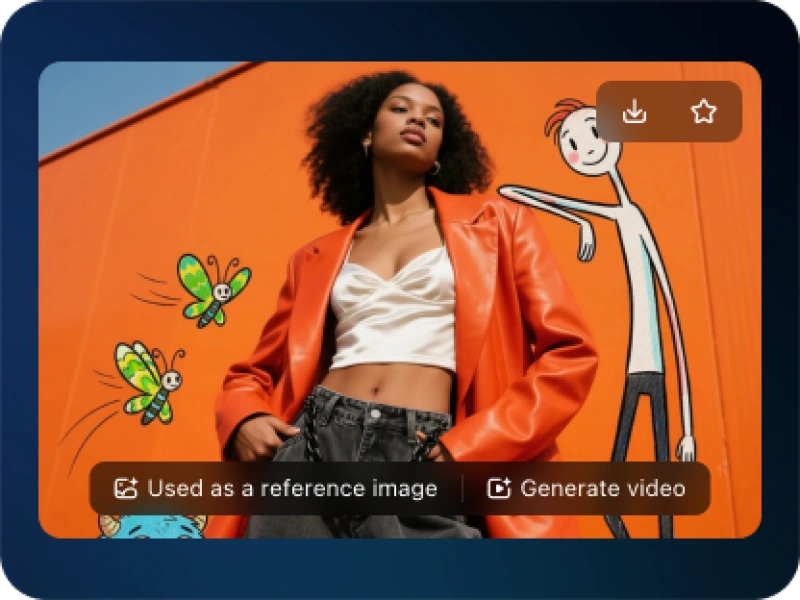
Cliquez sur n’importe quelle image ci-dessous pour voir et utiliser son prompt
GALERIE DE CASCADES
TROIS SIMPLES ÉTAPES POUR CRÉER
QUESTIONS FRÉQUEMMENT POSÉES
À quoi sert le mieux GPT Image 2 ?
GPT Image 2 est idéal pour créer des images de haute qualité, des scènes réalistes, des maquettes de produits ainsi que des images où l’on a un contrôle précis sur le texte ou la mise en page.
Comment rédiger un bon prompt pour GPT Image 2 ?
Utilisez une structure claire : sujet, style, éclairage, composition et détails clés. Mettez les informations les plus importantes en premier.
Pourquoi mon image semble-t-elle désordonnée ou floue ?
Votre prompt est peut-être trop général. Ajoutez davantage de précisions sur la scène, l’ambiance, l’angle de prise de vue, les couleurs et ce qui doit être exclu.
GPT Image 2 peut-il générer du texte dans les images avec précision ?
Oui, il est couramment utilisé pour des visuels chargés de texte, tels que des affiches, des publicités et des graphismes pour les réseaux sociaux, mais un texte concis fonctionne mieux.
Comment rendre les images plus réalistes ?
Utilisez des mots comme photoréaliste, éclairage naturel, faible profondeur de champ, textures détaillées et composition réaliste.
Puis-je modifier une image existante avec GPT Image 2 ?
Oui, vous pouvez l’utiliser pour des retouches ciblées, comme changer l’arrière-plan, ajuster l’éclairage ou affiner la composition.