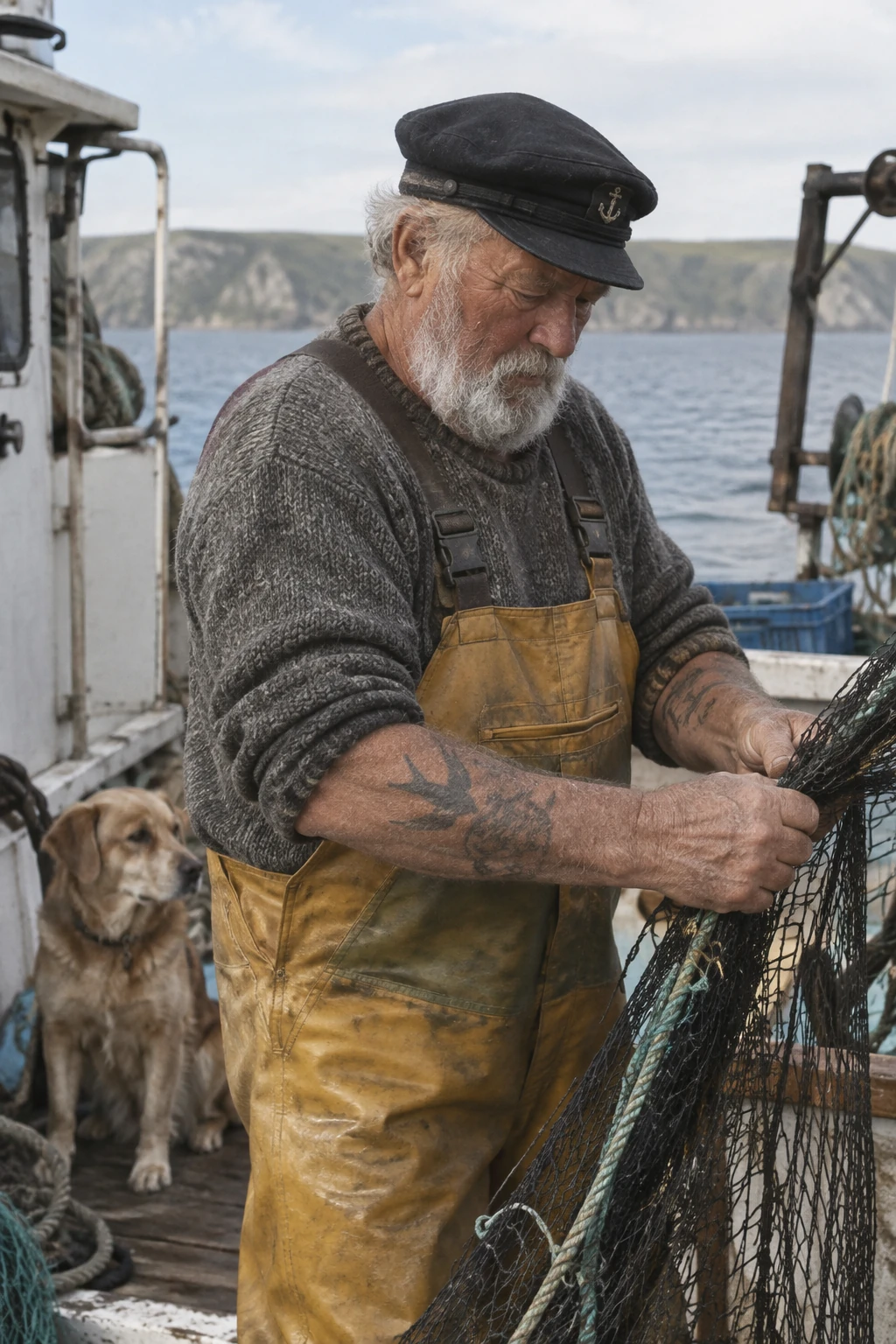
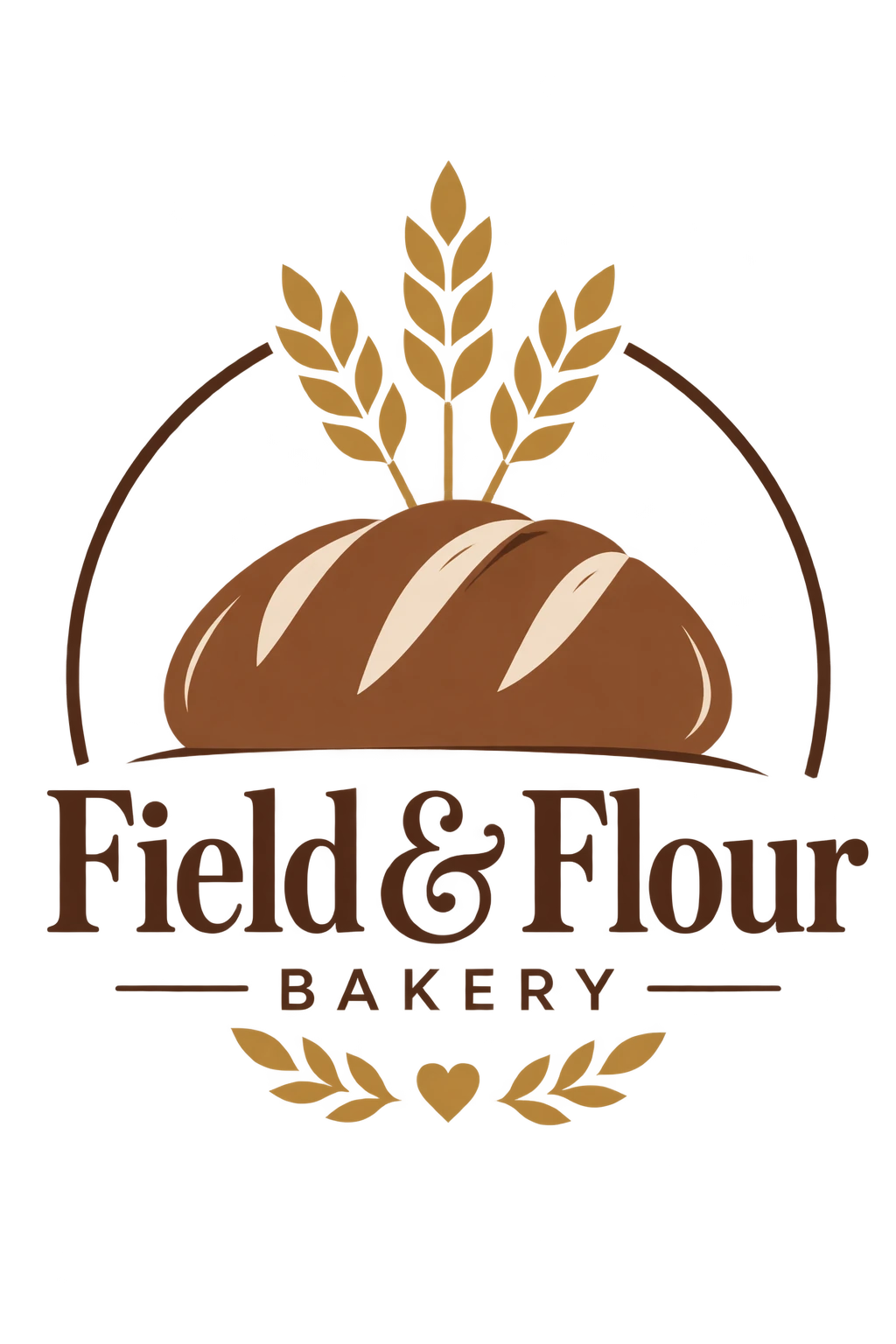
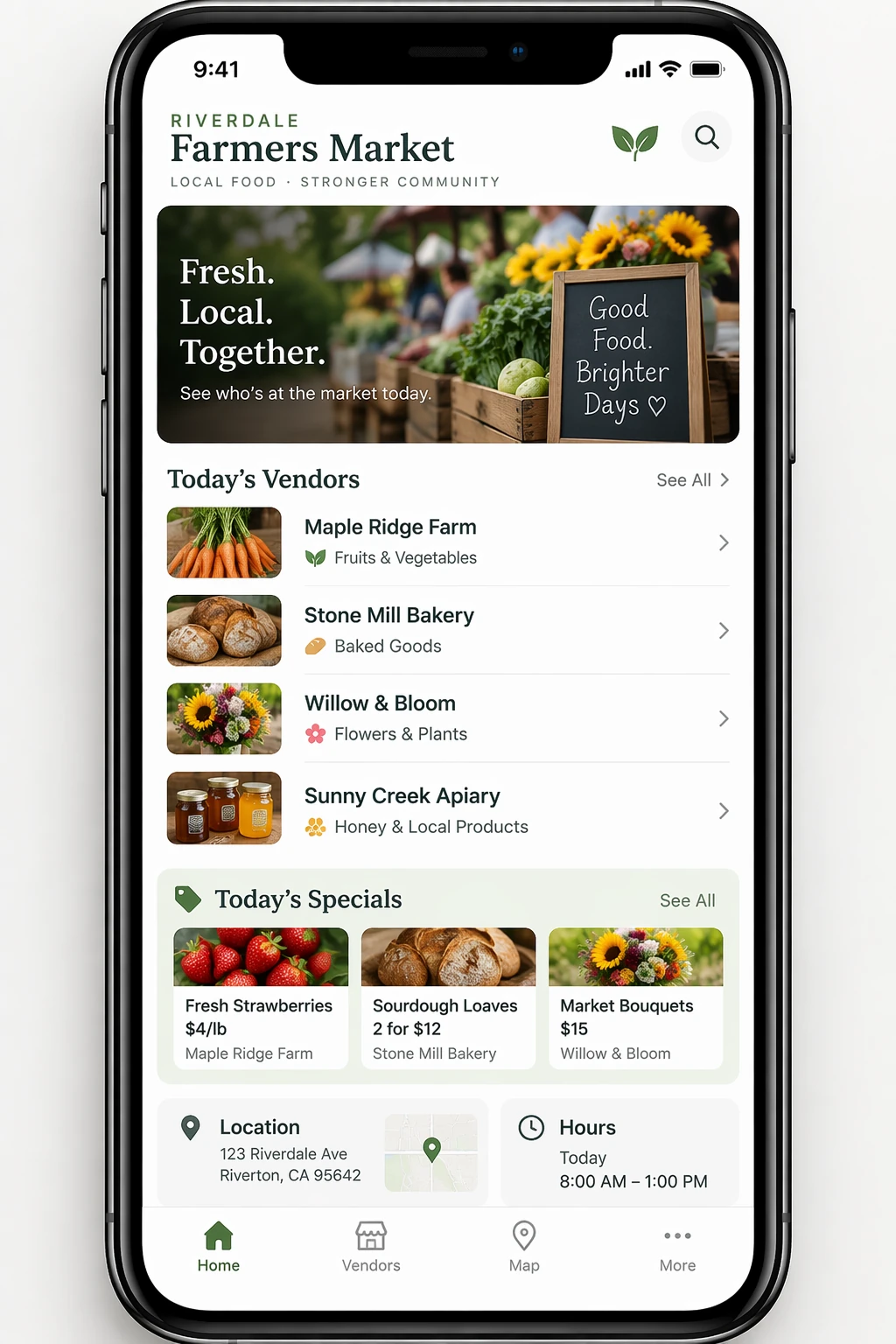
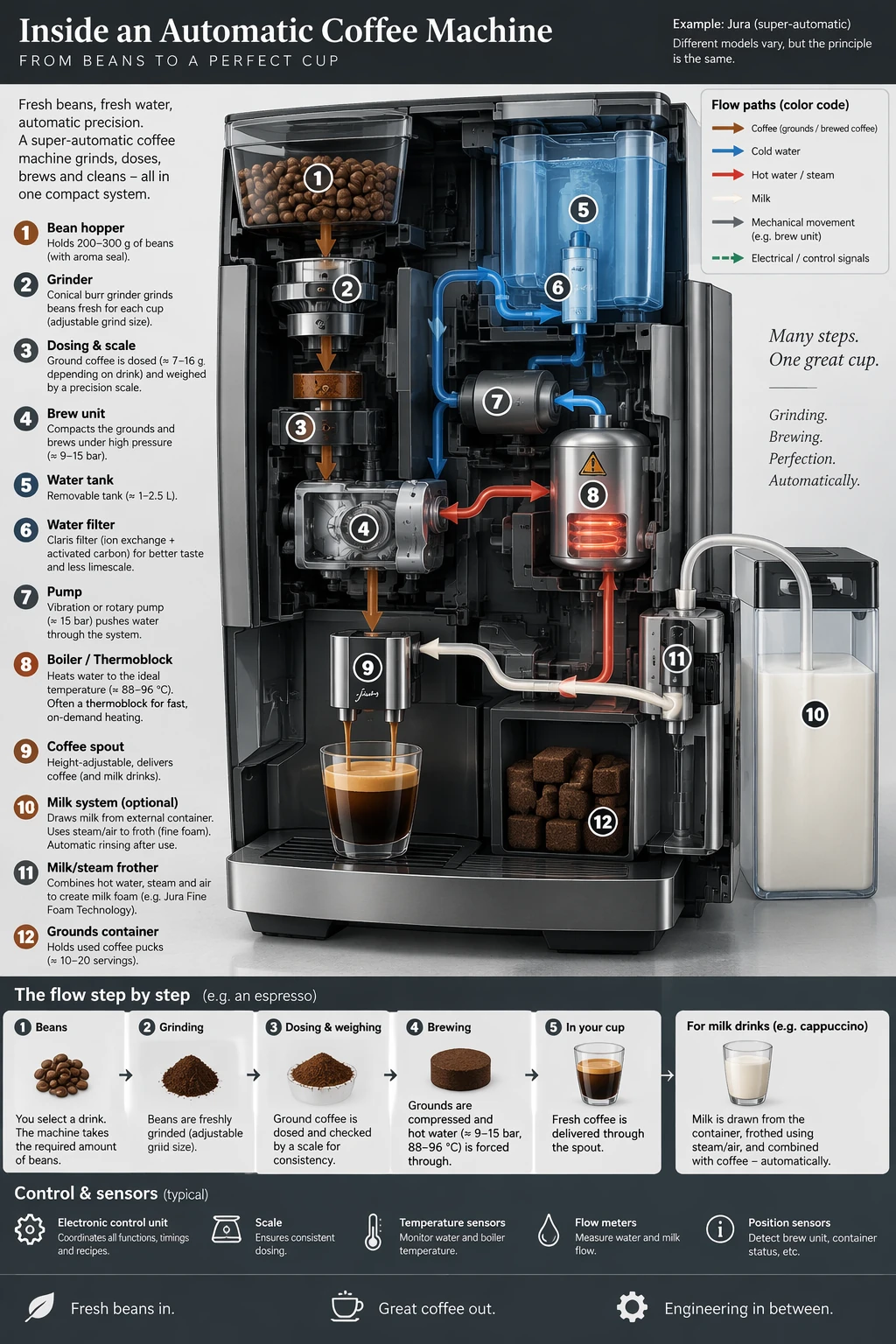
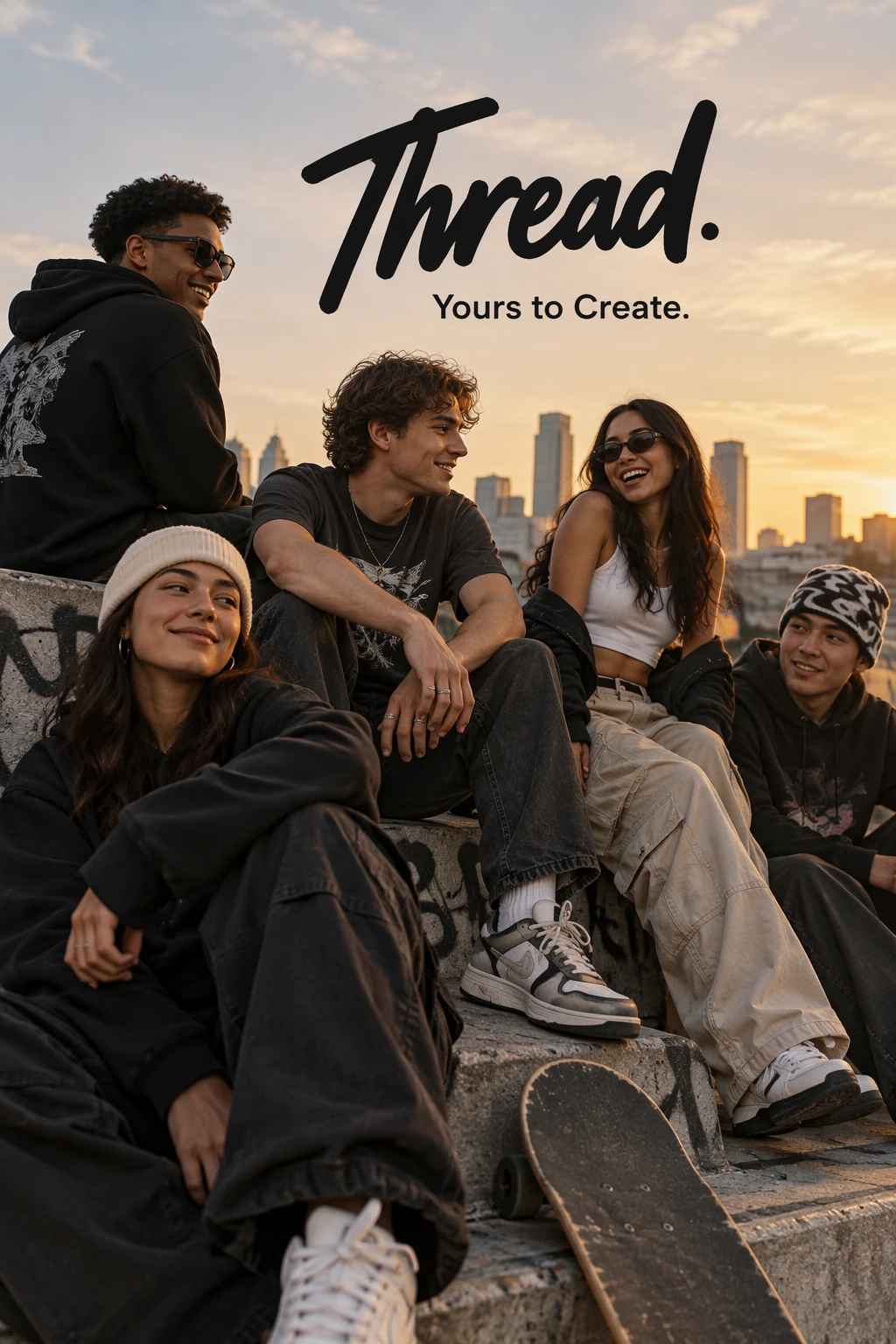
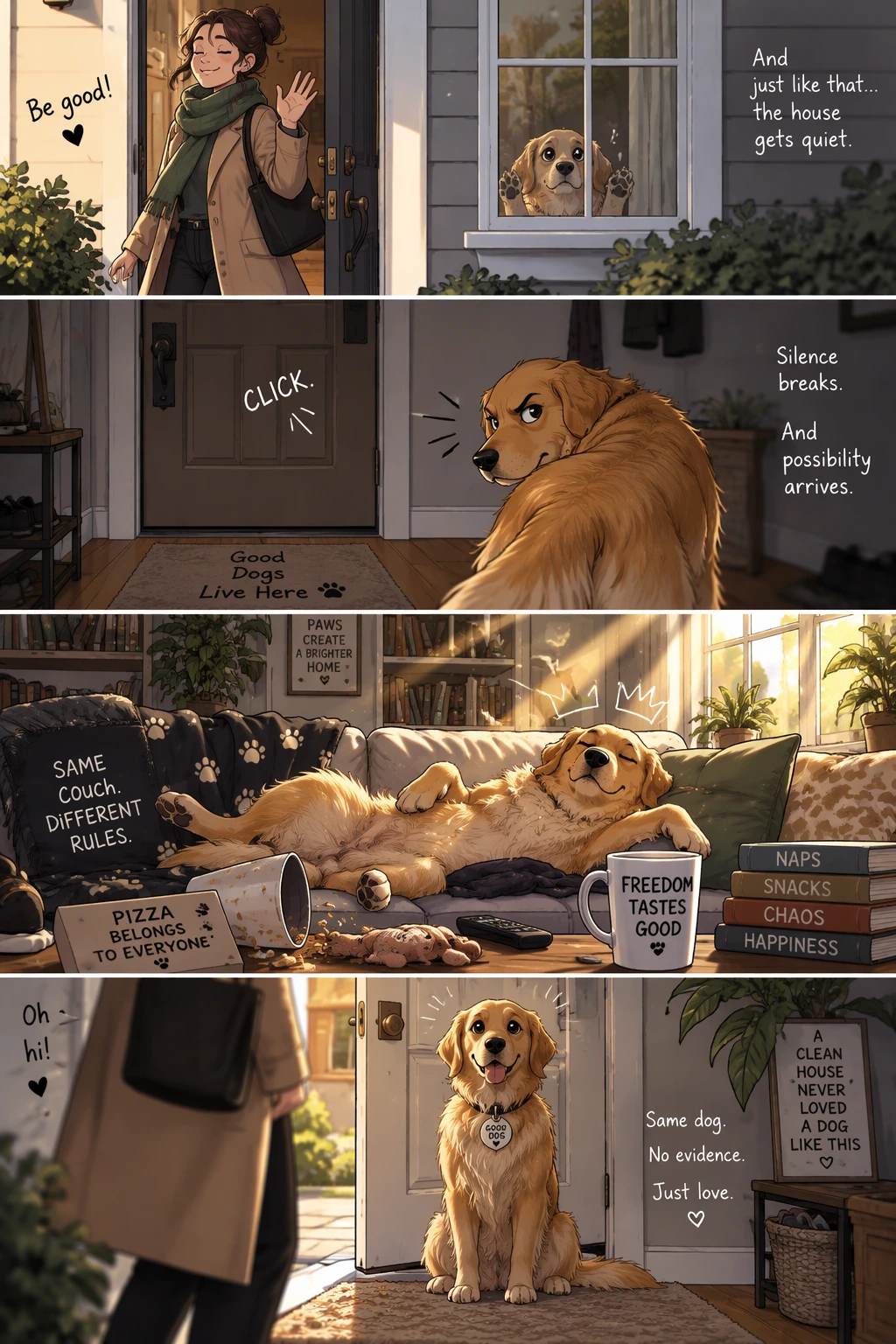
Transformez un croquis en image, changez une tenue ou retouchez un produit. Indiquez à GPT Image 2.5 ce qui doit changer, en conservant autant que possible les traits du visage, les détails du produit et la composition.
1Importez un croquis ou une photo2Décrivez le résultat souhaité3Créez et affinez
Commencer avec un modèle
Exemples officiels de GPT Image 2.5
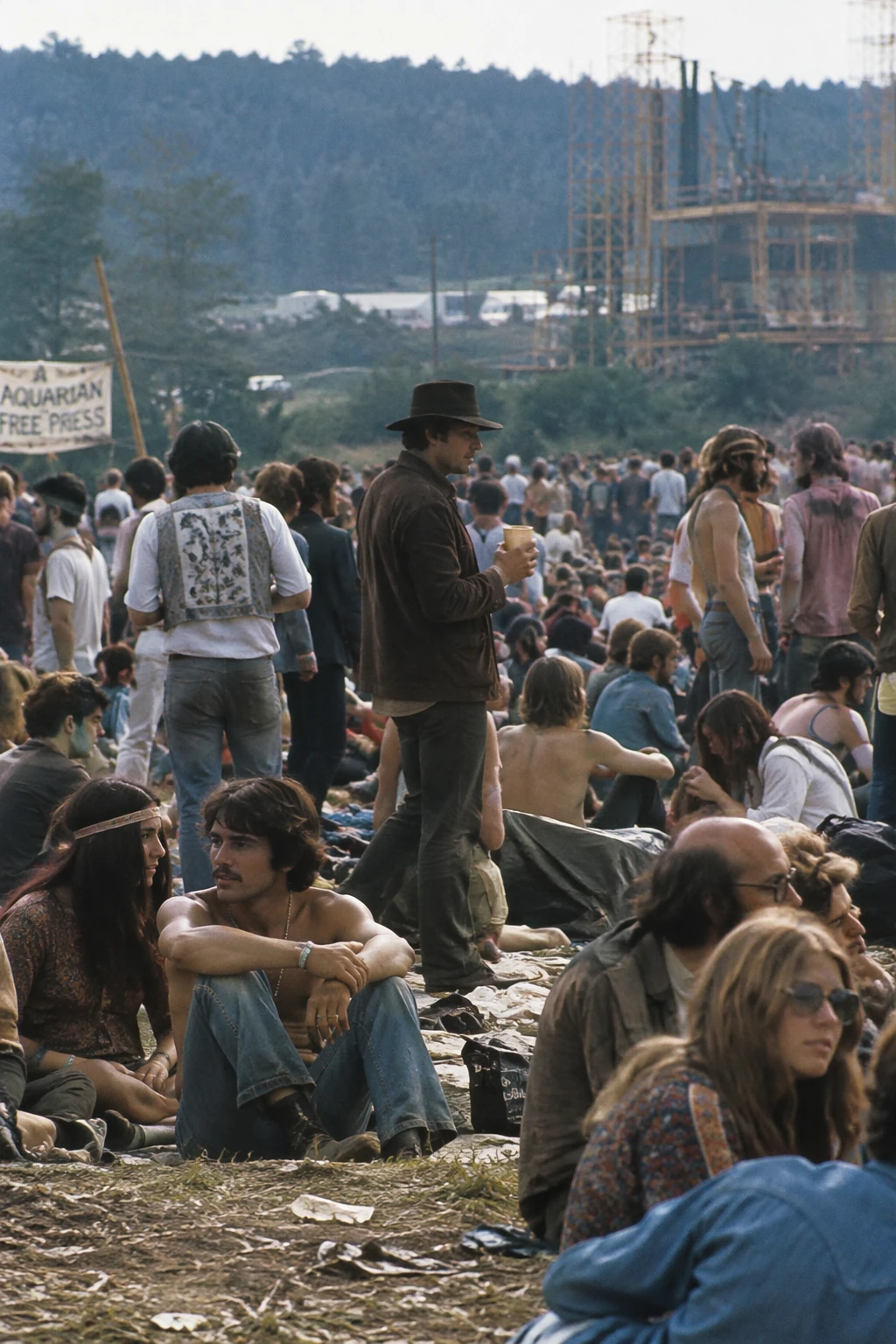
Modifier la cible, préserver la composition
AvantAprès · Sunburst
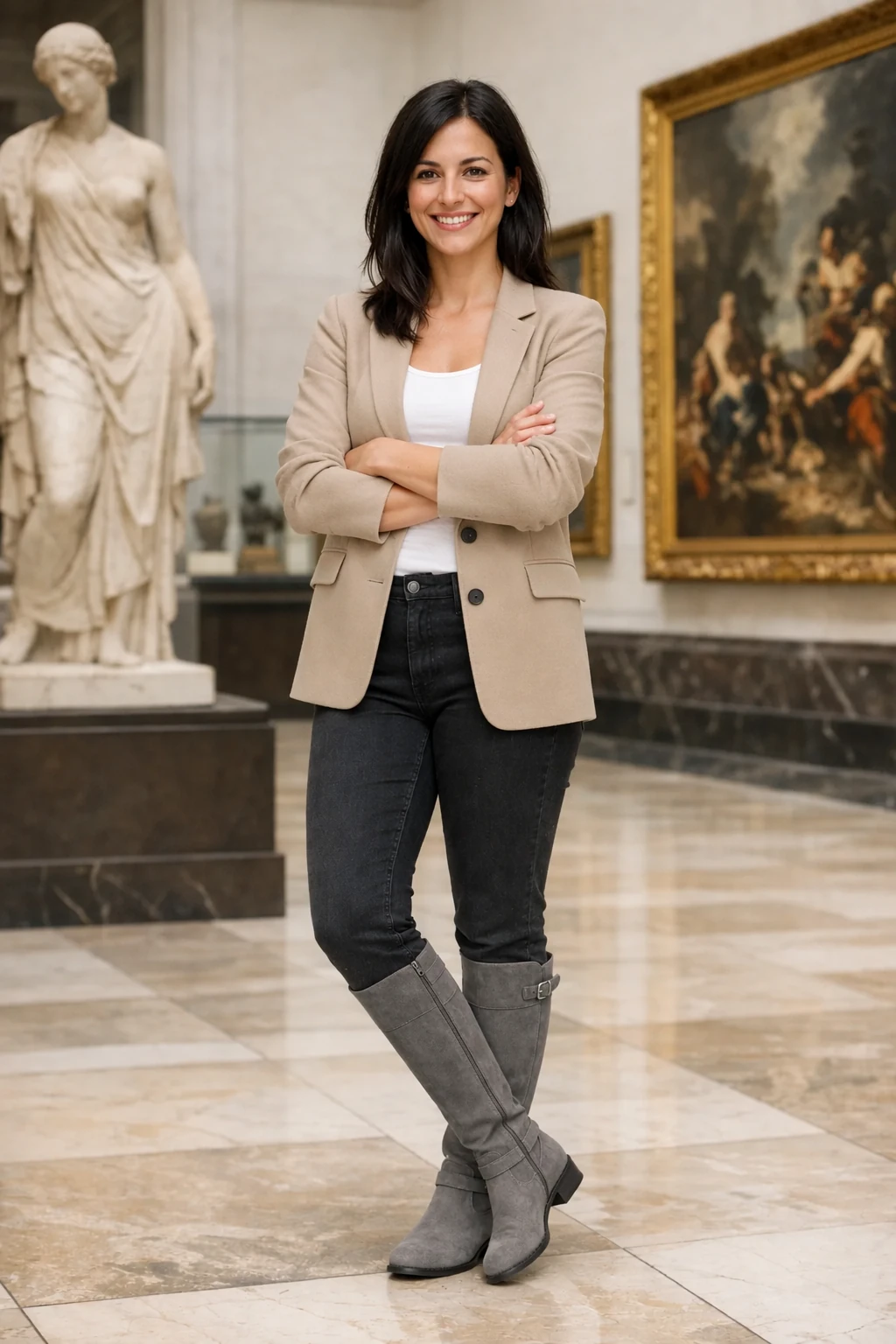
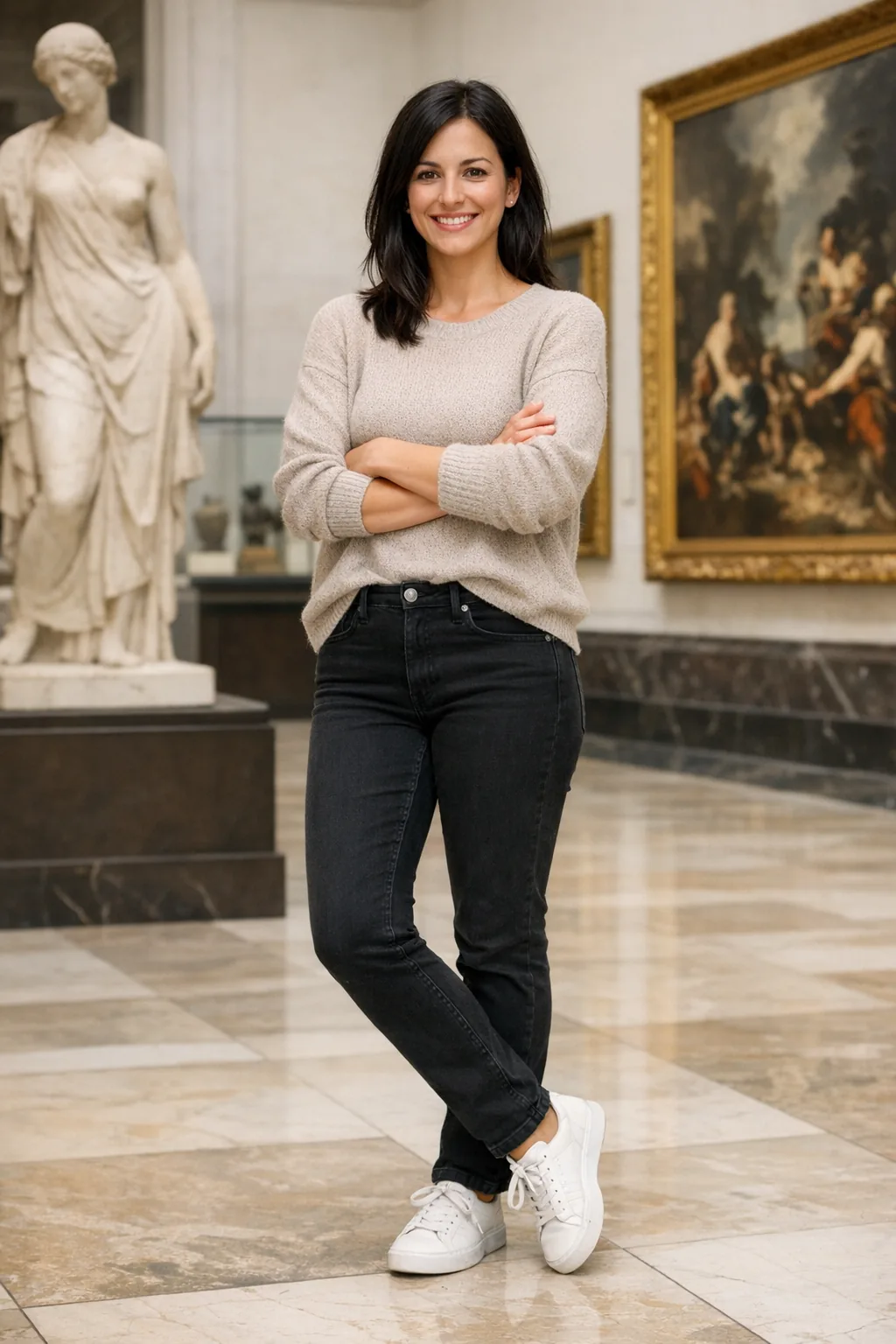
Changer la tenue, conserver l’identité
La tenue change, mais le visage, l’expression, les cheveux, la pose, le musée et le cadrage restent reconnaissables.
AvantAprès · Sunburst
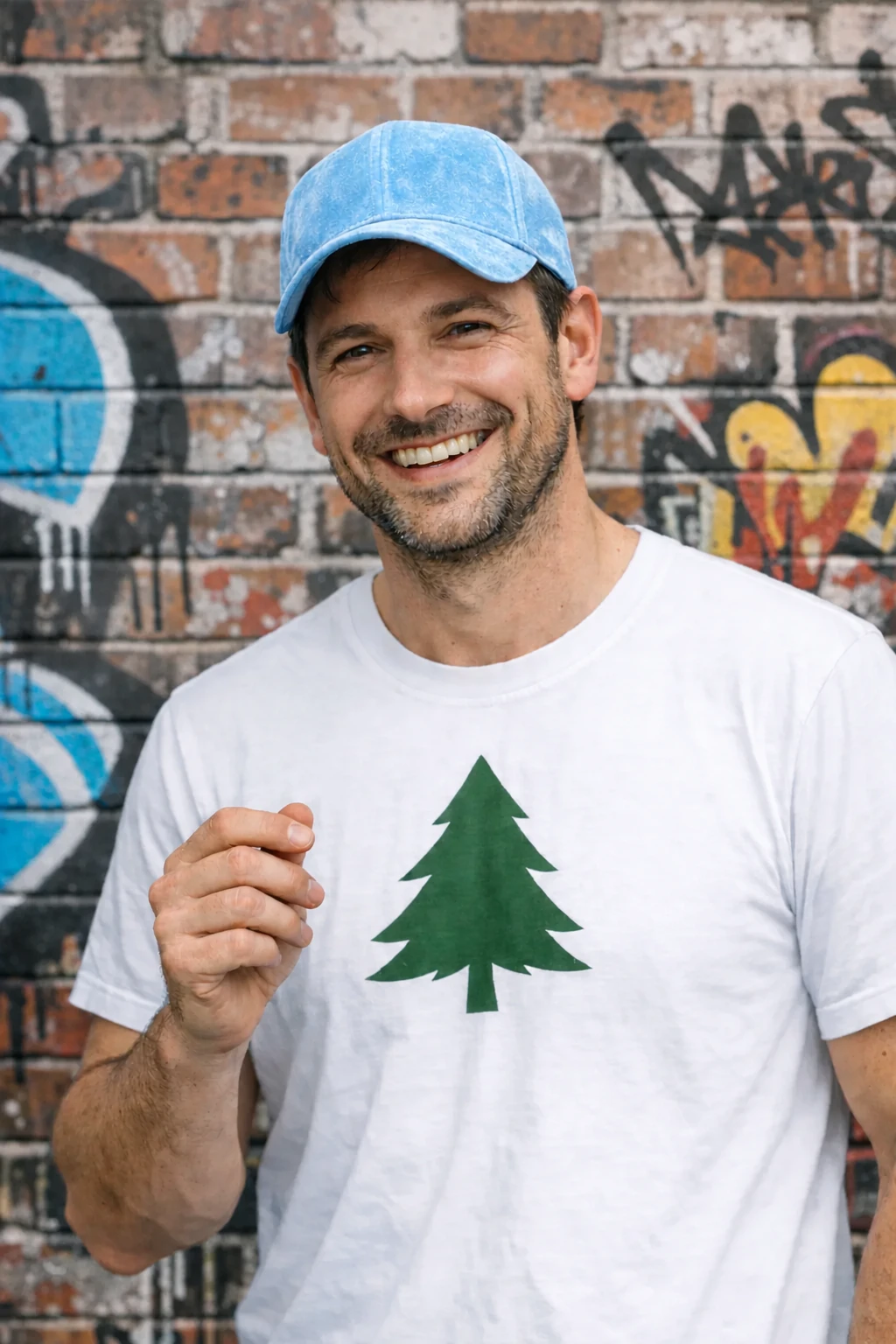
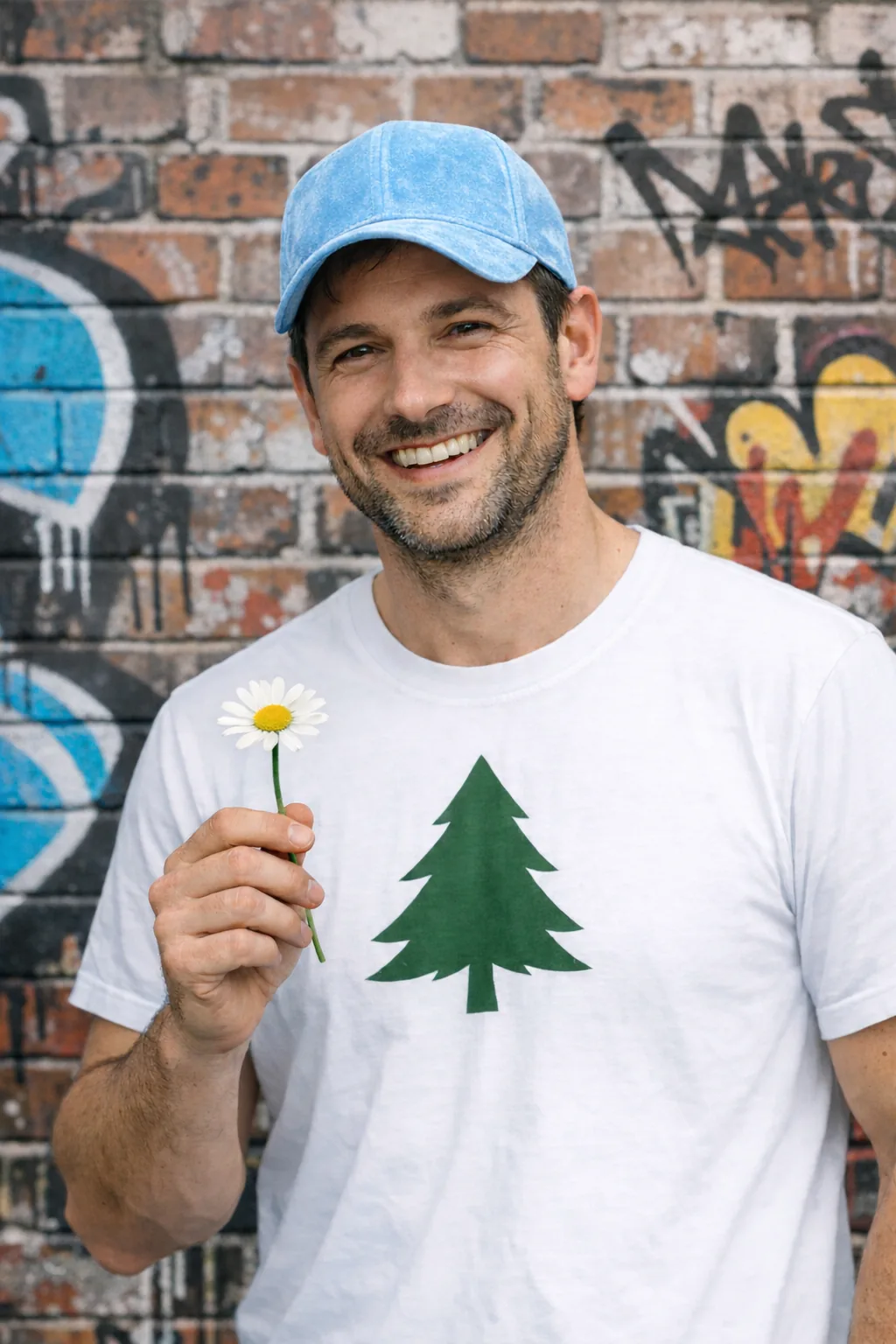
Retirer un objet, conserver la scène
Une fleur gênante est retirée sans redessiner la personne ni la composition environnante.
AvantAprès · Sunburst
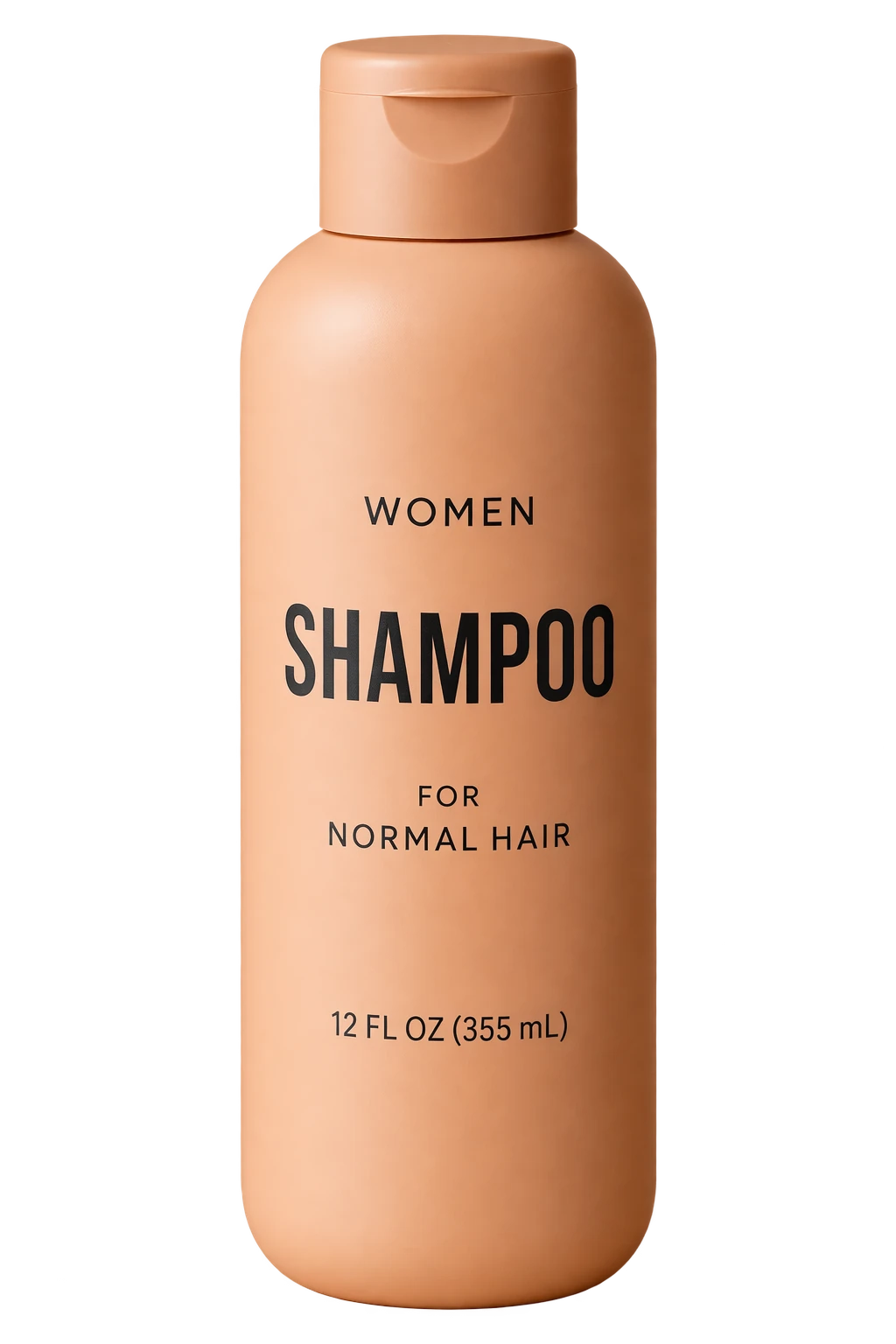
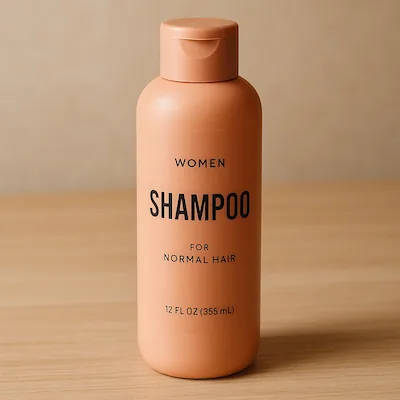
Détourer un produit sans le redessiner
Le flacon devient un élément transparent tout en conservant sa forme, son bouchon, son étiquette et ses proportions.
Créez. Retouchez. Personnalisez.
Sujets reconnaissables
Les transformations avec référence conservent mieux les traits distinctifs d’une personne, d’un animal ou d’un produit.
Retouches ciblées
Modifiez un produit, l’arrière-plan ou une ligne de texte tout en conservant la composition et le rendu environnants.
Cohérence entre les étapes
Les retouches précédentes résistent mieux aux instructions suivantes, avec moins de perte de qualité cumulée.
Partez d’un croquis
Importez un dessin simple et décrivez le style, les couleurs et la lumière pour en faire une image aboutie.
Terminez le travail plus rapidement avec un plan
Un abonnement, profitez de tous les super agents ! Diapositives IA, recherche approfondie, documents IA, vidéo IA et image IA
Comment commencer
1
Importez un croquis ou une photo
2
Décrivez le résultat souhaité
3
Créez et affinez
FAQ GPT Image 2.5
Faut-il importer une image ?
Non. Décrivez le sujet, la scène et le style pour créer une image. Ajoutez une référence pour retoucher une photo ou reprendre une composition.
Faut-il choisir Flare ou Sunburst ?
Choisissez Flare pour la latence et le volume, Sunburst pour la qualité finale et le contrôle précis, puis testez les deux sur vos propres cas.
Combien de références puis-je importer ?
Cliquez sur le bouton plus pour ouvrir l’espace du modèle choisi et y importer vos références. Respectez les limites affichées dans cet espace.
Comment transformer un croquis en image ?
Ouvrez l’espace avec le bouton plus pour importer votre croquis, ou choisissez le modèle de croquis, précisez le style et cliquez sur Créer pour transférer votre prompt.
Comment demander du texte dans une image ?
Placez le texte exact entre guillemets et précisez sa langue, sa position et sa hiérarchie visuelle. Vérifiez ensuite l’orthographe et la mise en page. Procédez par étapes si le texte est long.
Comment retoucher sans tout changer ?
Utilisez la version précédente qui vous convient comme référence. Modifiez un élément à la fois : « Rends seulement la veste noire, sans changer le visage, la pose ni le fond. »
Où mène le bouton de création ?
Créer ouvre l’espace du modèle choisi dans votre langue avec votre prompt. Importez vos références et effectuez la connexion et la génération dans cet espace.
Combien de crédits coûte une image ?
Consultez le coût affiché dans l’espace de création pour le modèle et les réglages choisis. Comparez les abonnements sur cette page : le quota du forfait et le coût par génération sont distincts.
La retouche avec masque est-elle exacte au pixel près ?
Non. Le masque sert de guide et non de frontière stricte. Précisez ce qui doit changer et ce qui doit rester identique.
Quelles sont les limites connues de GPT Image 2.5 ?
Les prompts complexes peuvent être longs à traiter. Le texte, les personnages récurrents, les éléments de marque et les mises en page dépendantes de la position peuvent varier. Vérifiez chaque résultat.