騰訊混元 · Hunyuan3D 2.5

Hunyuan 3D 2.5 — 圖生高保真帶紋理網格

騰訊混元圖生 3D:LATTICE 形狀 + 多視角 PBR,兩階段輸出帶貼圖網格。商品/角色原型要幾何準、材質可讀時預設用它。
  • 圖生 3D
  • LATTICE 形狀
  • 多視角 PBR
  • 兩階段管線
在 iMini 免費生成
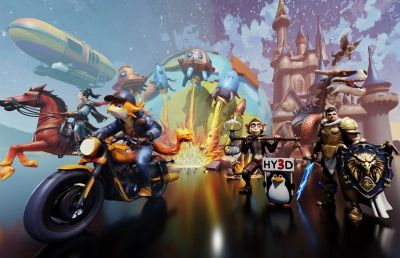
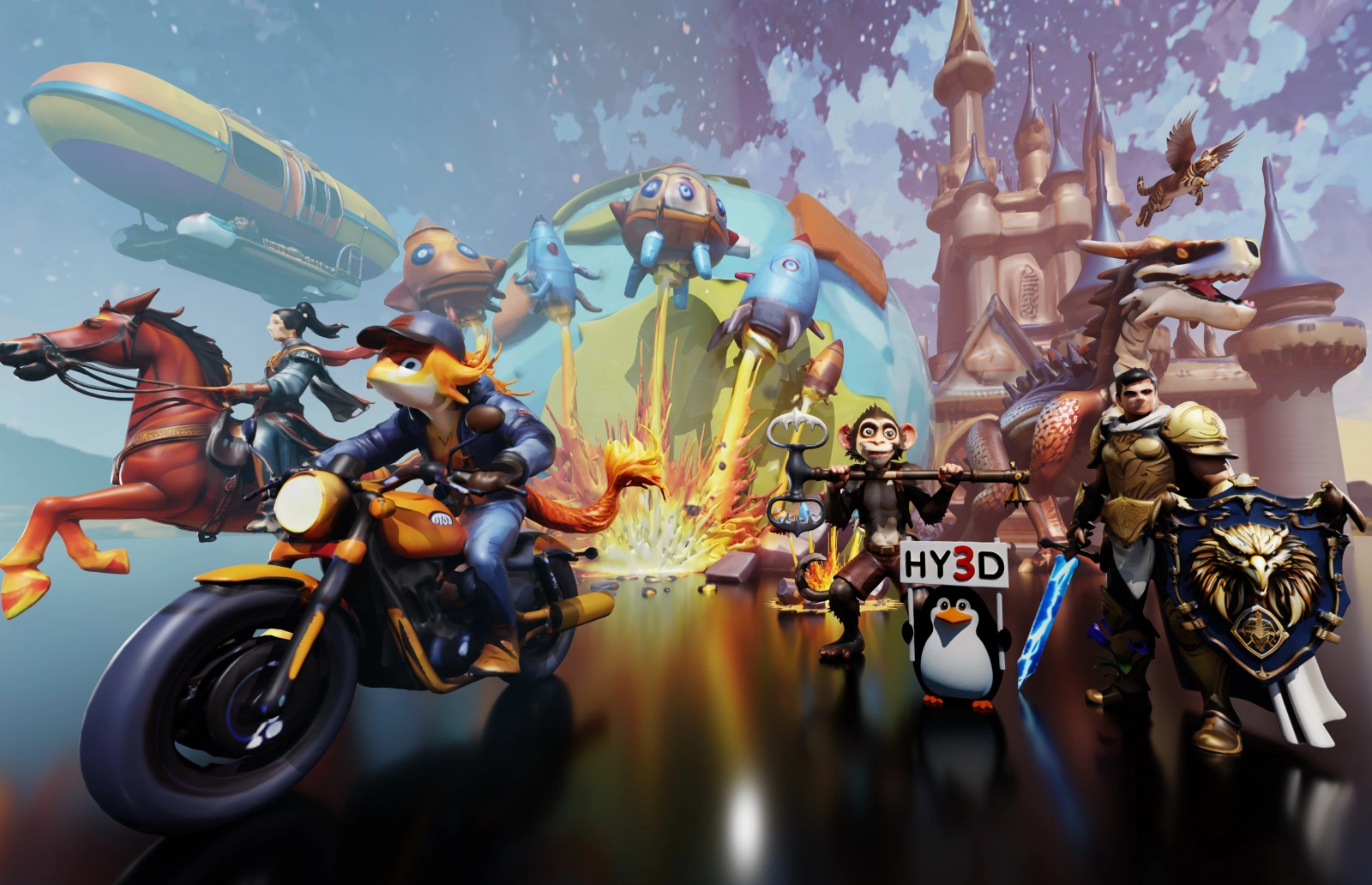
混元 3D 官方生成效果展示(GitHub teaser)

Hunyuan 3D 2.5 能做出什麼樣的網格

官方結果合集、相對 2.0 的形狀/紋理對比、兩階段管線,以及幾何與 PBR 評測,方便對照成品細節與材質表現。
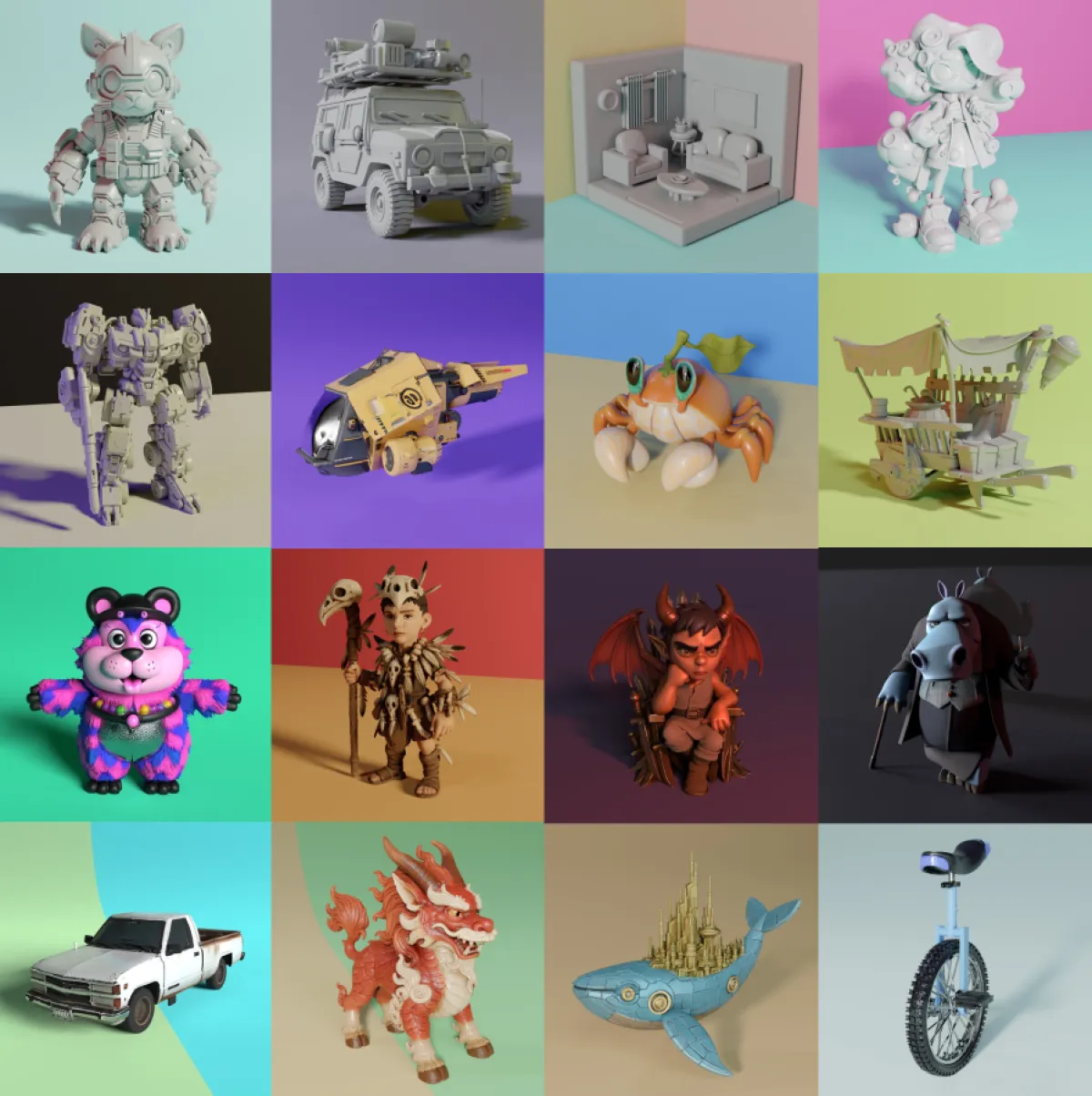
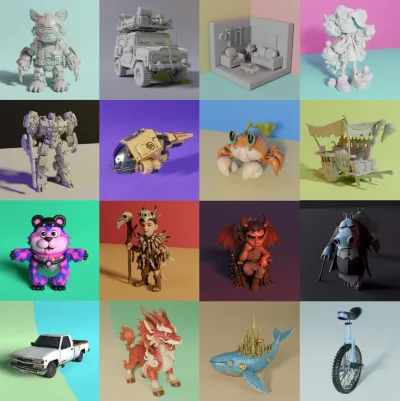
Hunyuan3D 2.5 生成的帶紋理 3D 模型合集
角色、載具、生物等帶紋理網格:可直接看成品型別與細節密度。
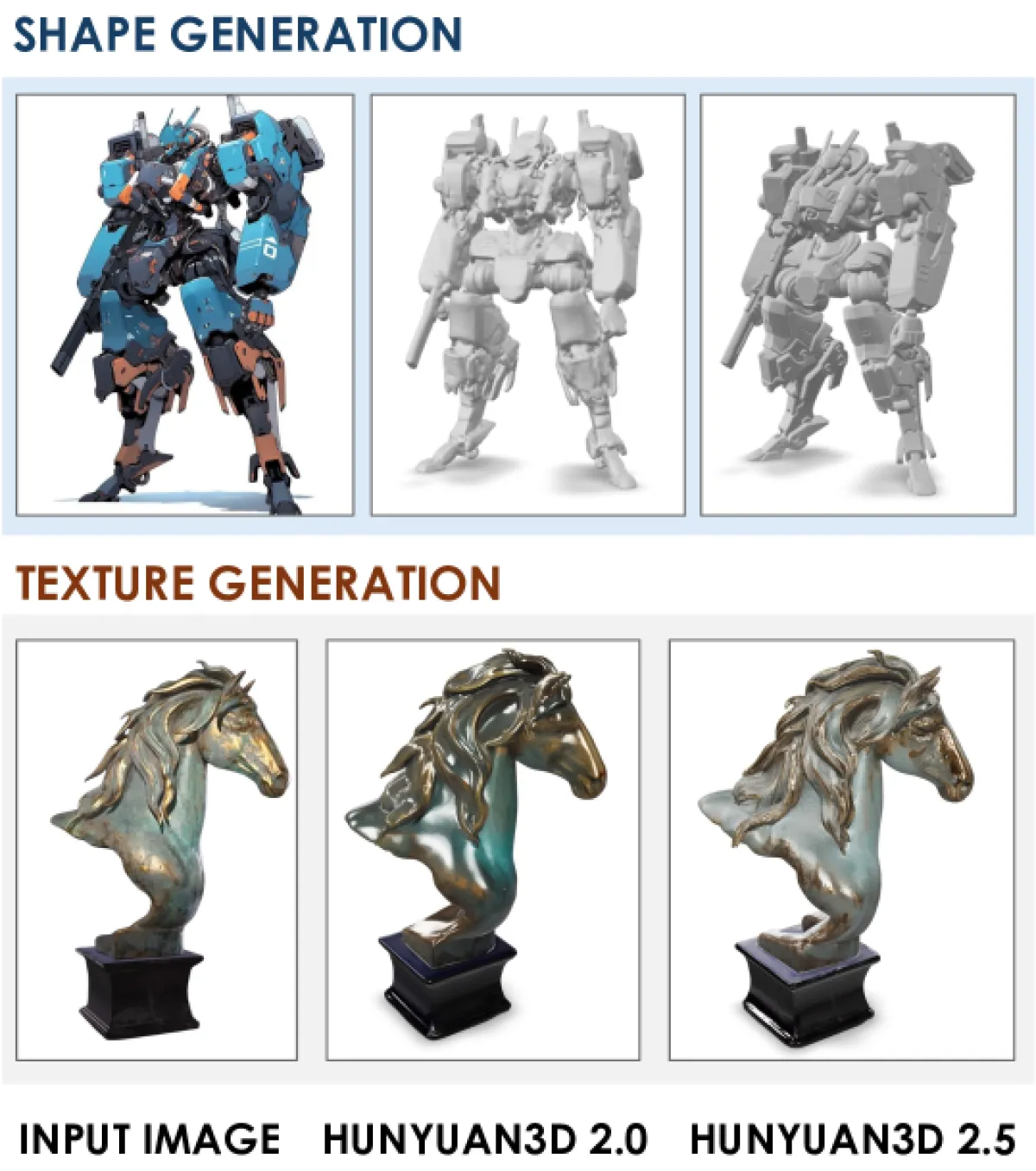
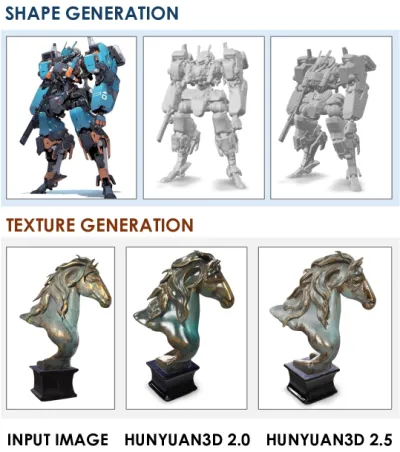
形狀生成與紋理生成:2.0 vs 2.5
同輸入下比 2.0:形狀更貼條件圖,紋理金屬/高光更接近參考。薄件塌、材質糊會直接廢原型。
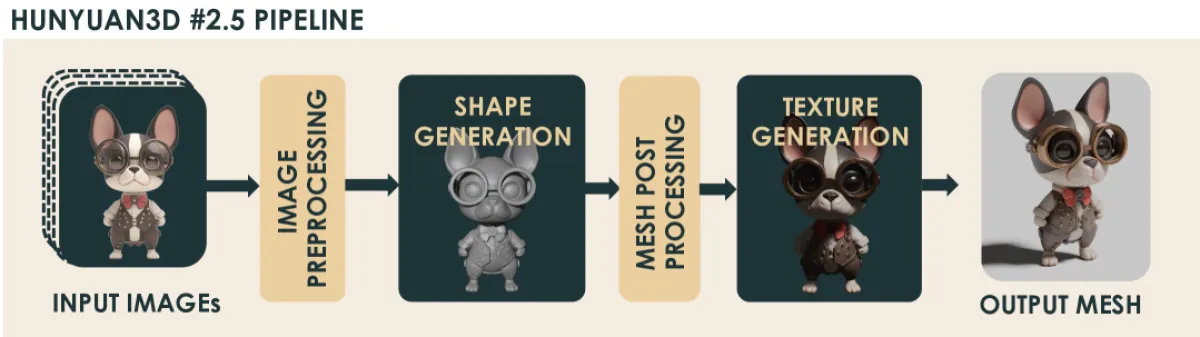
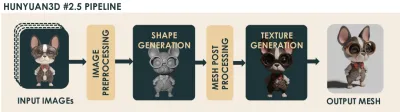
Hunyuan3D 2.5 兩階段管線示意
影像 → 形狀生成 → 網格後處理 → 紋理生成 → 輸出網格。形狀/紋理解耦,也可只給已有網格貼 PBR。
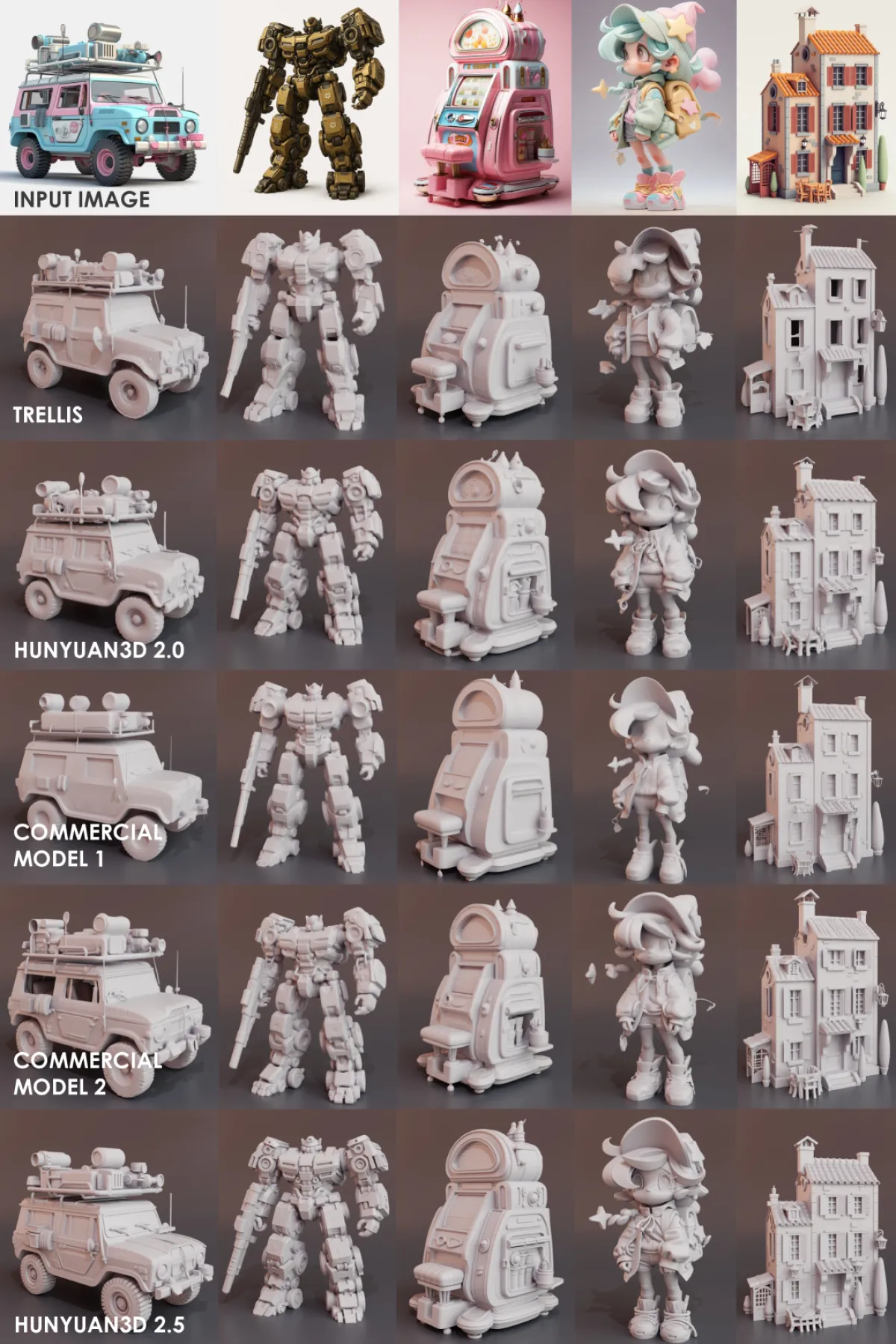
形狀生成與其它方法對比
LATTICE:複雜結構、薄件、輪廓跟隨優於對照。幾何錯了,貼圖再好也救不回。
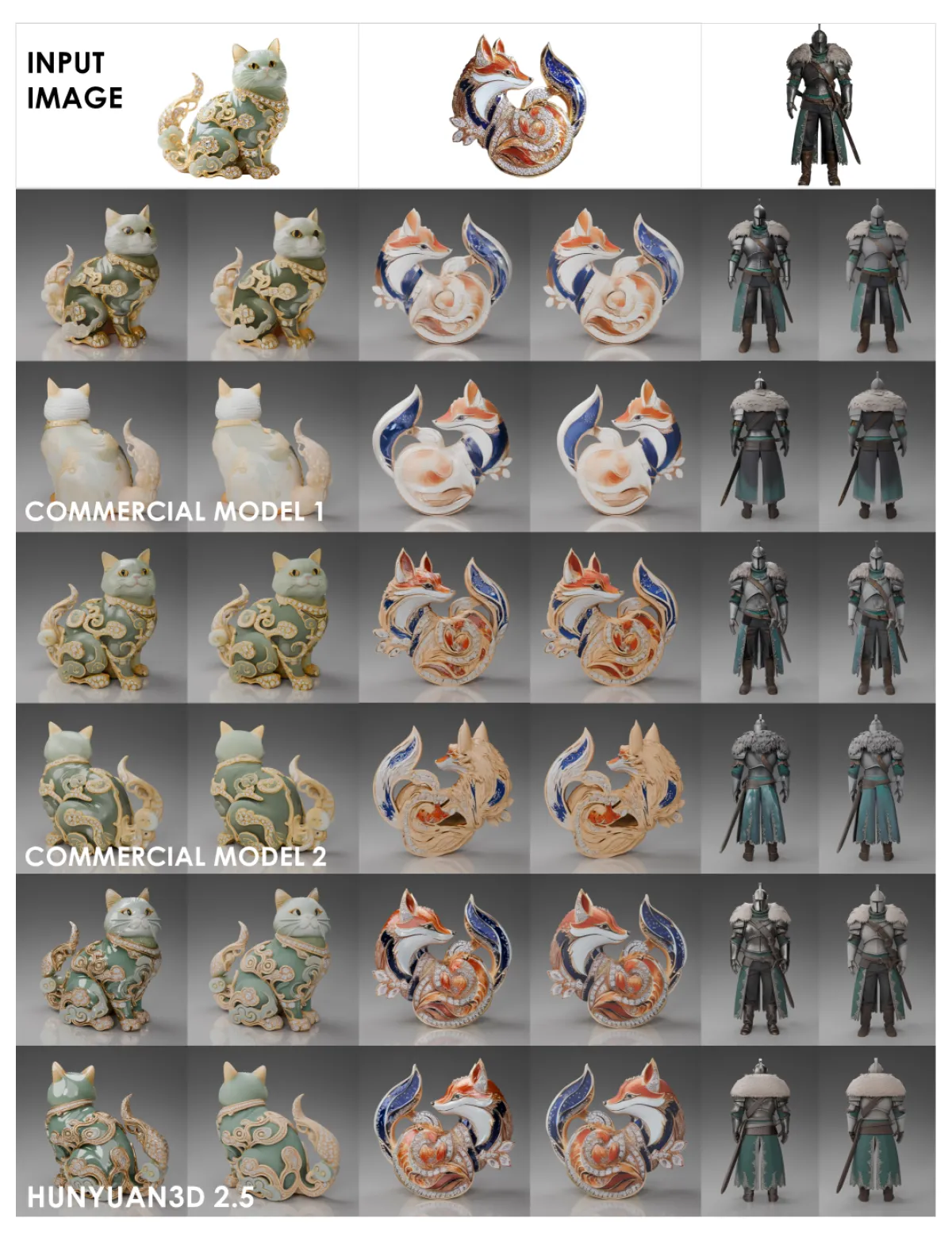
PBR 紋理保真度與背面一致性對比
多視角 PBR(albedo / metallic-roughness):複雜紋樣與背面推斷更穩。背面花紋糊掉 = 電商/遊戲轉一圈穿幫。

Hunyuan 3D 2.5 解決什麼建模問題

LATTICE 把條件圖收成乾淨網格,多視角 PBR 補材質;輪廓跑偏或貼圖錯位會廢掉整輪原型時,預設走 2.5 的兩階段管線。

LATTICE 形狀生成

條件圖對齊更緊、網格更乾淨。輪廓跑偏、表面噪點多 → 繫結/減面全線重做;2.5 預設先把形狀做對。

多視角 PBR 紋理

擴充套件 Paint 架構,輸出 albedo 與 MR 等材質通道。貼圖與幾何錯位、金屬塑膠糊成一團時,渲染一眼假。

兩階段圖生 3D

先無紋理網格再貼圖。只要形狀或只要貼圖都能拆開用;不必每次端到端重跑。

一個模型,三種生產工作流

從商品白模到角色原型——過去要建模師天數,現在先用圖生 3D 卡階段風險。

電商 / 產品可旋轉展示

SKU 主圖轉可轉網格。幾何糙或貼圖裂 = 詳情頁轉一圈穿幫;要條件跟隨穩、PBR 可讀時預設 2.5。

遊戲 / 影視角色與道具原型

概念圖快速出體積與外觀,再進繫結。輪廓不像參考會白做一週;LATTICE 先對齊再精修。

包裝與硬表面驗證

先看體積與硬邊是否成立再精細建模。薄壁、鏤空錯了後面全廢;報告對比裡 2.5 更吃複雜結構。

三步跑通 Hunyuan 3D 2.5

  1. 01

    開啟 iMini 3D 工作區

    進入 3D Model,選擇 Hunyuan 3D 2.5(slug:hunyuan-3d-2-5;官方稱 Hunyuan3D 2.5)。

  2. 02

    上傳條件影像

    主體完整、遮擋少、背景乾淨;角色儘量接近 T/A pose。輸入糊 = 形狀跟隨先輸。

  3. 03

    生成形狀與 PBR 紋理

    先看輪廓與網格,再看貼圖對齊;匯出後進 Blender / Unity / Unreal 繼續。

在 iMini 上用 Hunyuan 3D 2.5

開幹前先對齊:免費額度、型號名、輸入要求、相對 2.0 為何升級、預設何時選它。

在 iMini 免費生成 Hunyuan 3D 2.5

LATTICE 形狀 · 多視角 PBR · 兩階段圖生 3D——與主流模型同屏。

免費使用 Hunyuan 3D 2.5

無需騰訊混元賬號。