
如何用 Codex AI + iMini AI 做 UX/UI 設計(2026 工作流程)

2026年6月15日
用 Codex AI 做 UX/UI 設計不只是可行的——搭配正確的工作流程,速度可以相當快。問題在於 Codex AI 單獨使用只能給你原始輸出。iMini AI 的多模型畫布讓你有辦法把這些輸出變成真正的設計成果:並排比較、快速迭代、直接產出——全程不用切換工具。
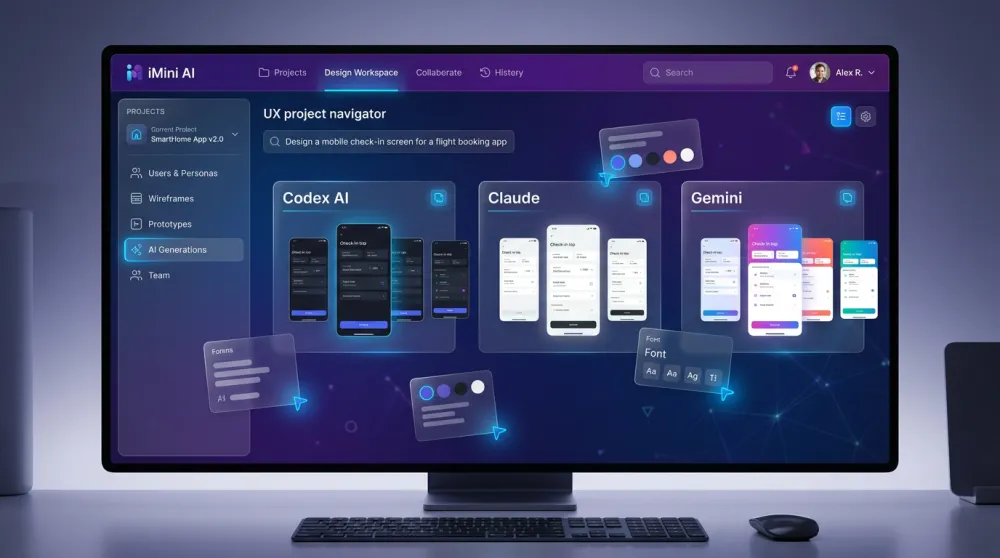
Codex AI 能為 UX/UI 設計帶來什麼
Codex AI 能理解用語言描述的視覺意圖。描述一個介面、使用者流程或設計方向——Codex AI 就會回傳具體的視覺詮釋。它最擅長:從文字提示生成 UI 概念、在打開 Figma 前視覺化畫面佈局、製作設計情緒板和方向參考,以及在不做像素級工作的情況下快速迭代視覺語言。它需要的是一個能把這股原始力量轉化為專業成果的工作流程。
第一步:生成 UI 線框圖和畫面概念
從用 Codex AI 做粗略的畫面概念開始,而不是最終設計。這個階段的目標是快速視覺化選項——不是產出 Figma 就緒的成品。用指定畫面類型、使用者情境和內容層次的提示詞,而非具體視覺樣式。
Mobile onboarding screen for [app type], step 2 of 4, [user goal at this step], clean minimal layout, primary CTA centered with supporting body text above, secondary option below, progress indicator at top, no distracting elements
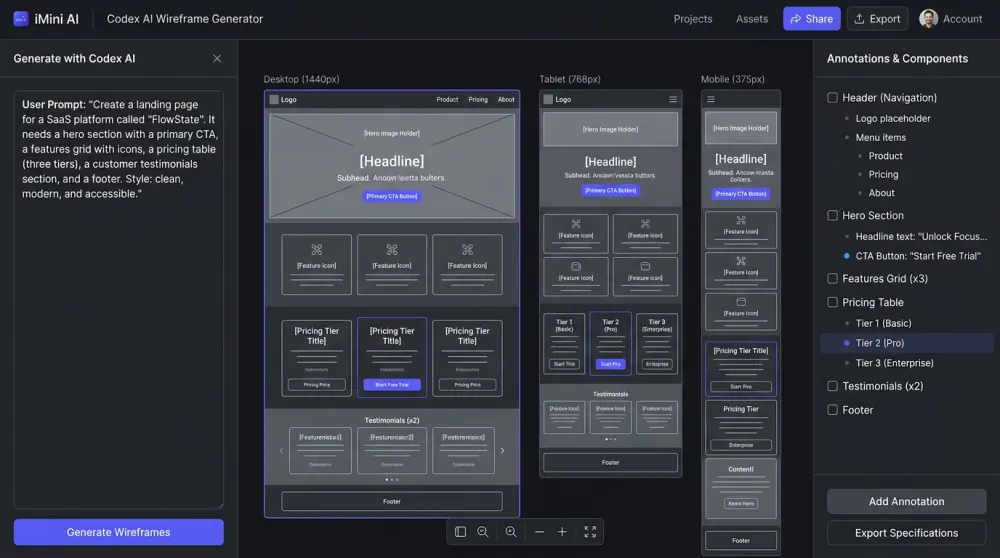
從同一個需求生成 3-5 個畫面變體。這種變化不是浪費——它是在確定版面方向之前最快的探索方式。
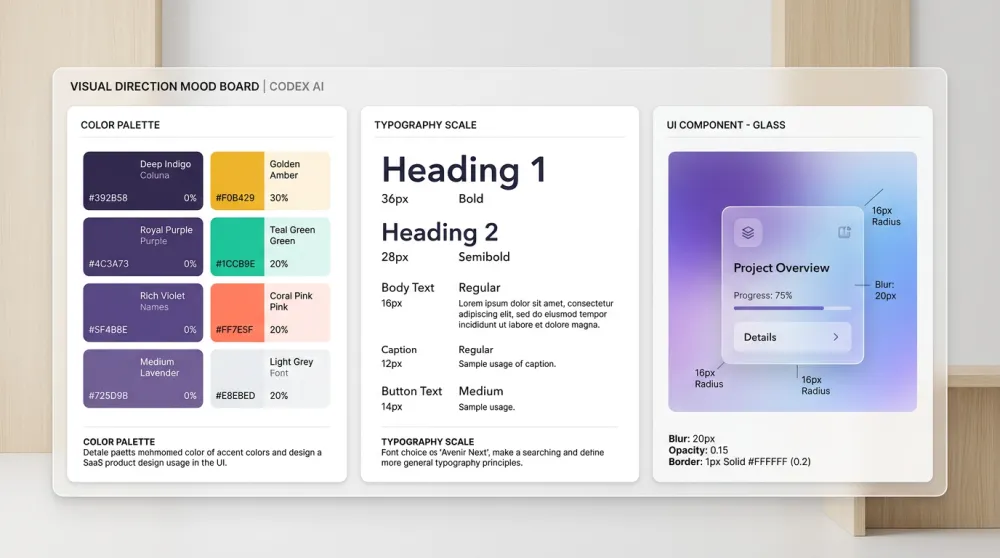
第二步:用情緒板建立視覺設計方向
在觸碰顏色、字型或元件之前,先用 Codex AI + iMini AI 確立視覺方向。在 iMini 畫布中搭建的情緒板可以同時從多個模型中提取參考——比任何單一來源都能給你更廣的起點。
Design system mood board for [product type], color palette [mood adjectives: calm/bold/playful/professional], typography direction [display + body font feeling], UI material language [glass/flat/material/brutalist], 3-panel horizontal layout showing color, type scale, and component texture
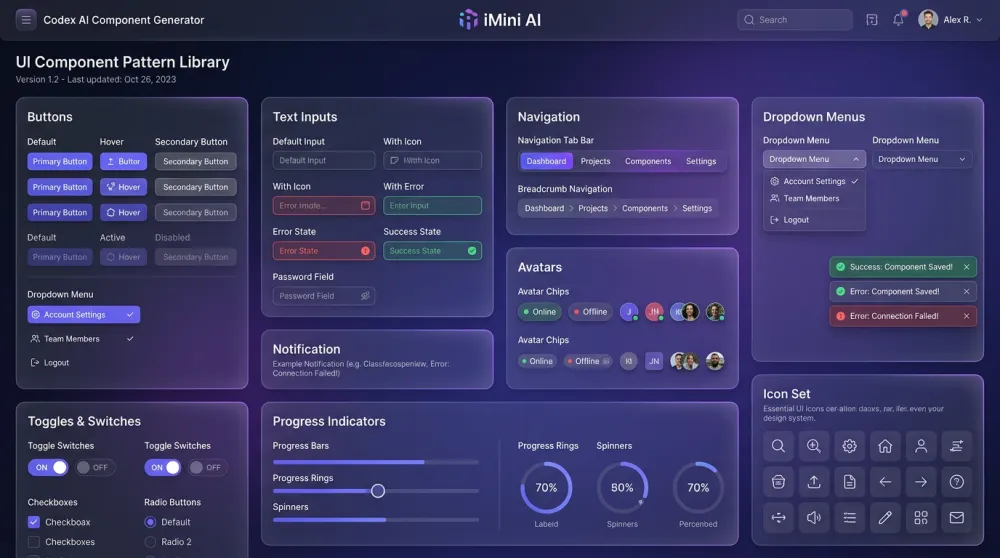
第三步:生成 UI 元件庫
一旦視覺方向確定,就用 Codex AI 生成元件參考——不是作為可直接用於生產的素材,而是作為你設計系統可以依據的視覺規格。描述整個元件系統,而不是單個元件。
UI component library for [app category] in [design language: glassmorphism/flat/neumorphic], primary color [hex or description], button system with primary secondary and ghost states, input fields with label and error states, card component with shadow and border radius, dark mode version, clean grid layout
第四步:用 iMini AI 多模型畫布進行設計迭代
這裡正是 iMini AI 改變 UX 設計工作流程的地方。不是跑一次 Codex AI 提示詞然後接受或拒絕結果,而是同時把同一個設計提示詞送進 Codex AI、Claude 和 Gemini——然後並排比較輸出。不同模型對視覺意圖的詮釋各不相同。同時看到同一個設計需求的三種詮釋,能讓你發現單一模型下不會看到的方向。
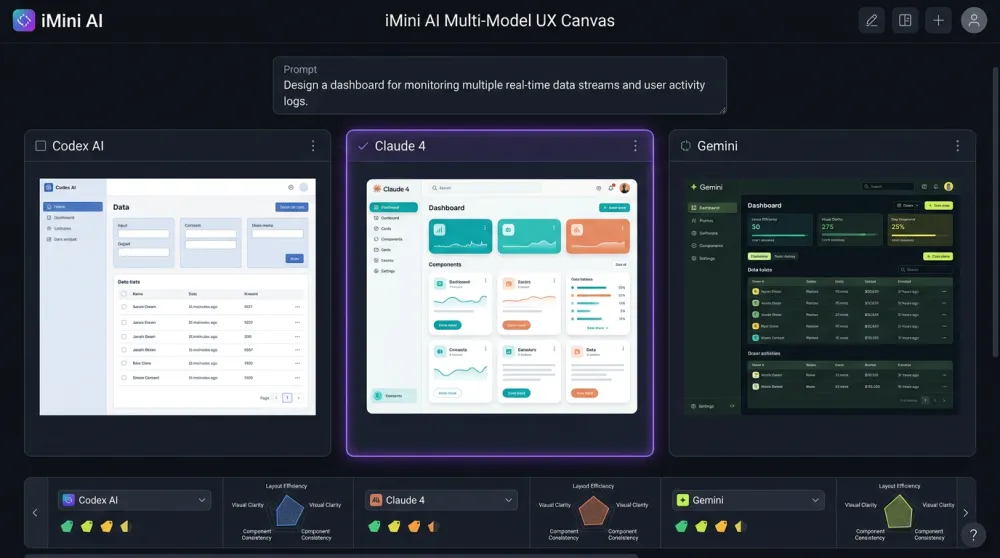
比較工作流程同樣適用於迭代:保留每個輸出中最好的元素,用它們來優化下一個提示詞。通常三輪之內,你就能得到足夠進入 Figma 的視覺方向。
第五步:快速迭代、鎖定方向、進入生產
Codex AI + iMini AI 工作流程把探索工作集中在前期。回報是:當你打開 Figma 時,設計方向已經確定——你在執行一個已解決的概念,而不是還在探索。根據 Nielsen Norman Group 的設計衝刺效率研究,在進入生產工具前就解決視覺方向的團隊,修改循環減少了 40-60%。
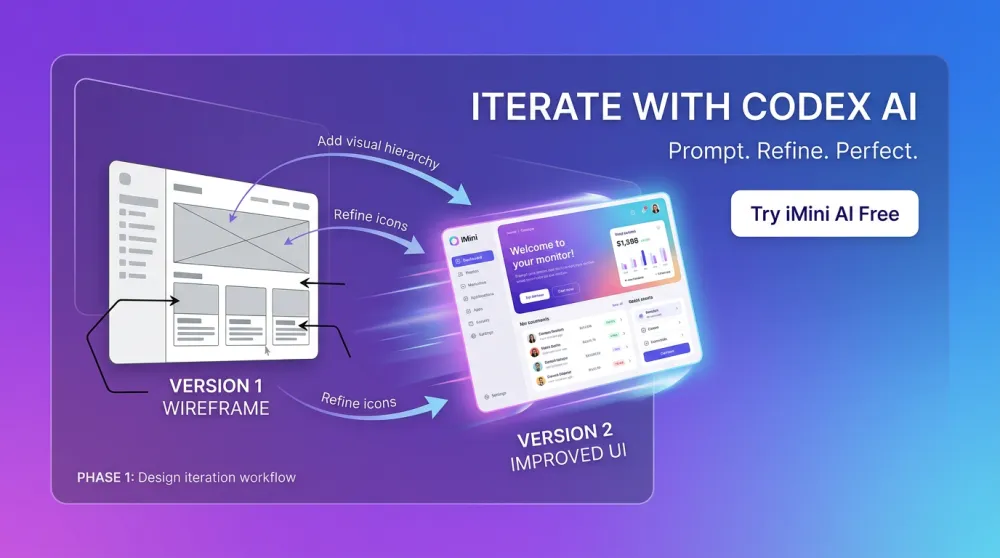
最後用 iMini AI 的內建圖片編輯功能做收尾——去背、高清放大用於簡報、風格遷移統一不同輸出——在移交給 Figma 之前完成。整個從探索到移交的工作流程都在同一個工具裡完成。
關於 iMini AI
iMini AI 專為創意工作者實際使用 Codex AI 做 UX/UI 設計的方式而打造:不是單次輸出工具,而是多模型探索環境。多模型畫布同時運行 Codex AI、Claude、Gemini 和其他頂尖模型——讓每個設計提示詞一次展現多個方向,而不只是一個。
內建圖片編輯(去背、高清放大、風格遷移)讓原始 AI 輸出在同一個工作空間內達到簡報品質。對於想認真使用 Codex AI 做設計的 UX 設計師——不只是生成一張圖就匯出——iMini AI 是完整設計探索工作流程的所在地。
五個步驟,一個整合工作流程。Codex AI 負責視覺探索;iMini AI 的多模型畫布負責比較、迭代和編輯。結果是:當你打開 Figma 時,設計方向已經確定——你在執行一個已解決的概念,而不是還在尋找方向。