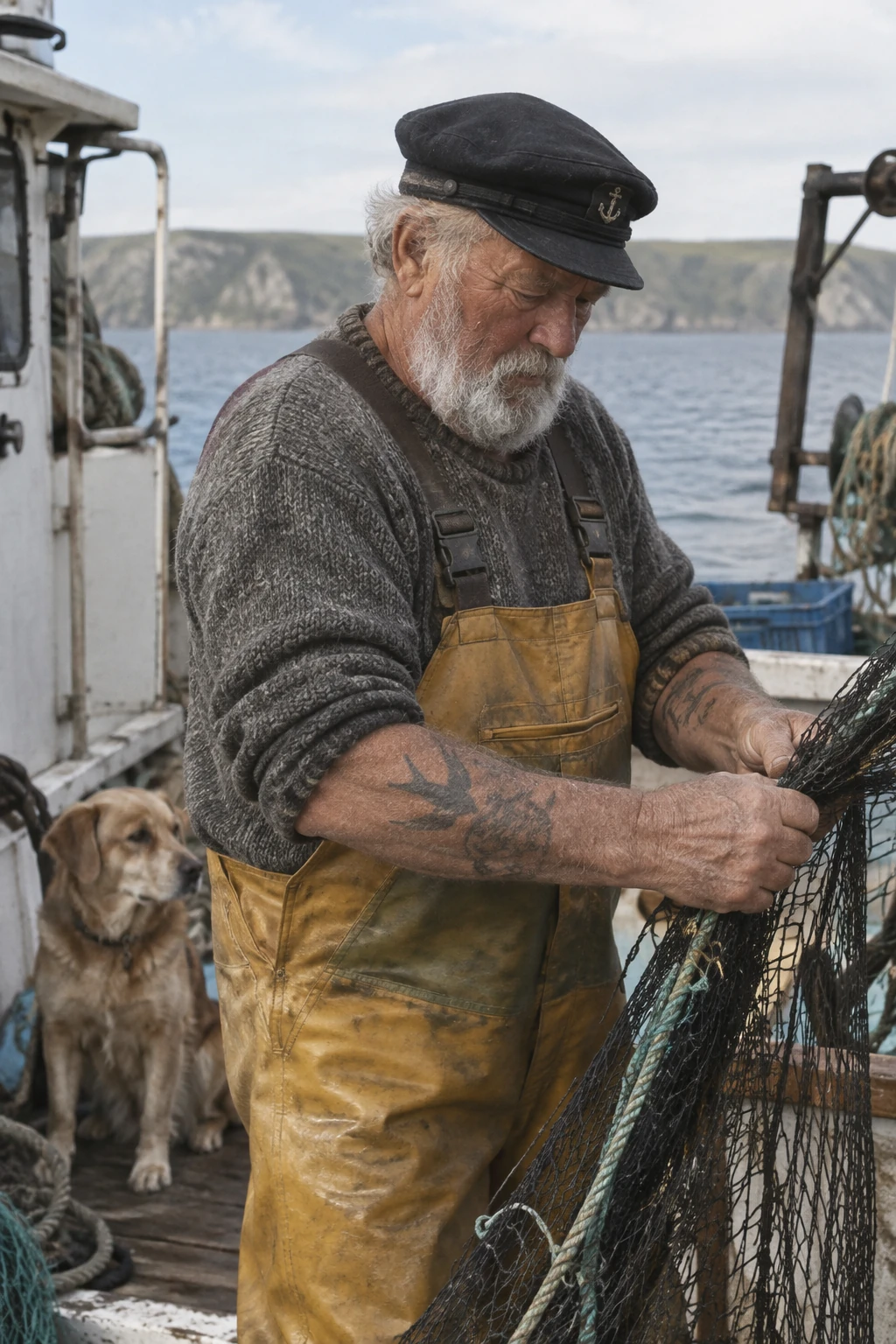
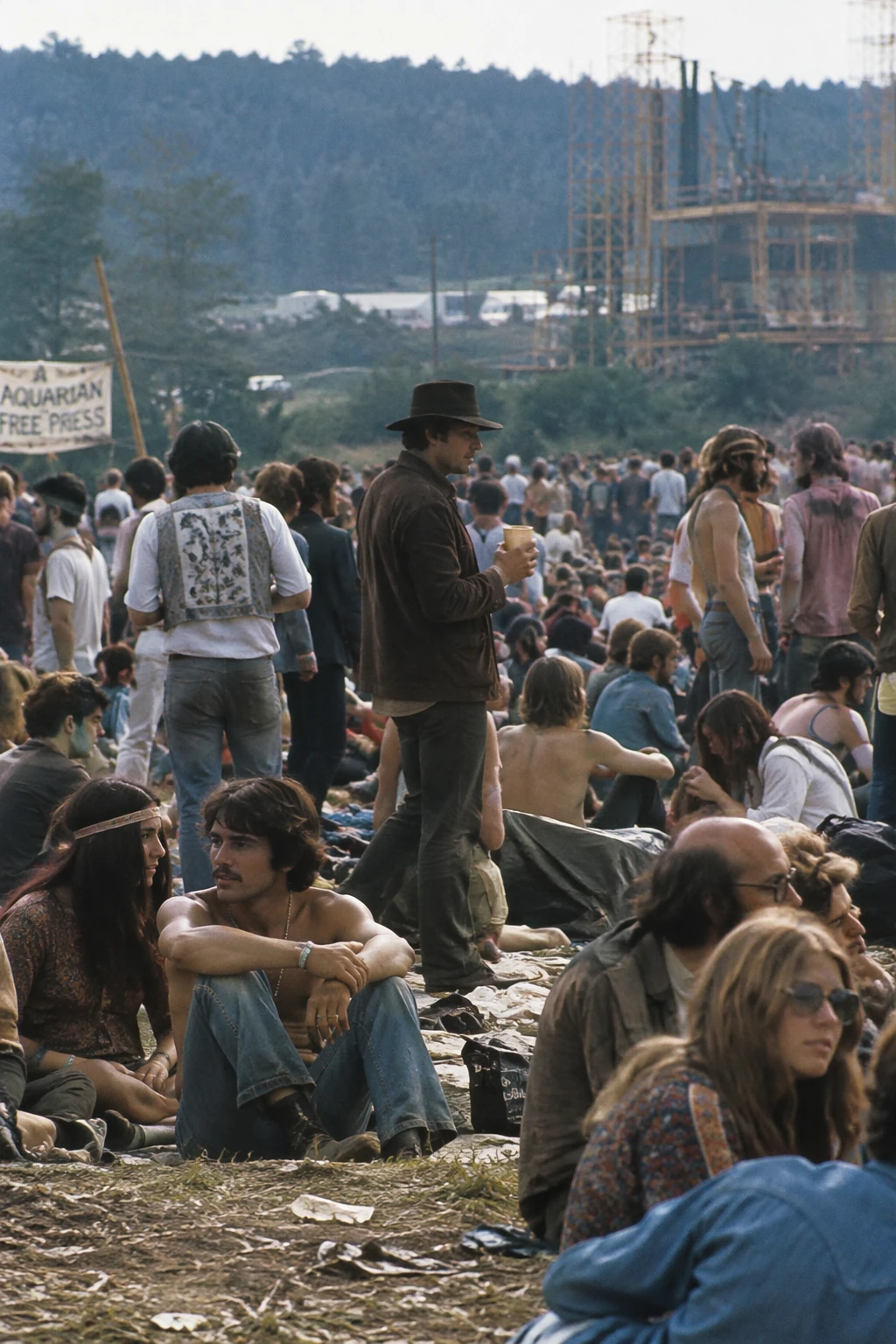
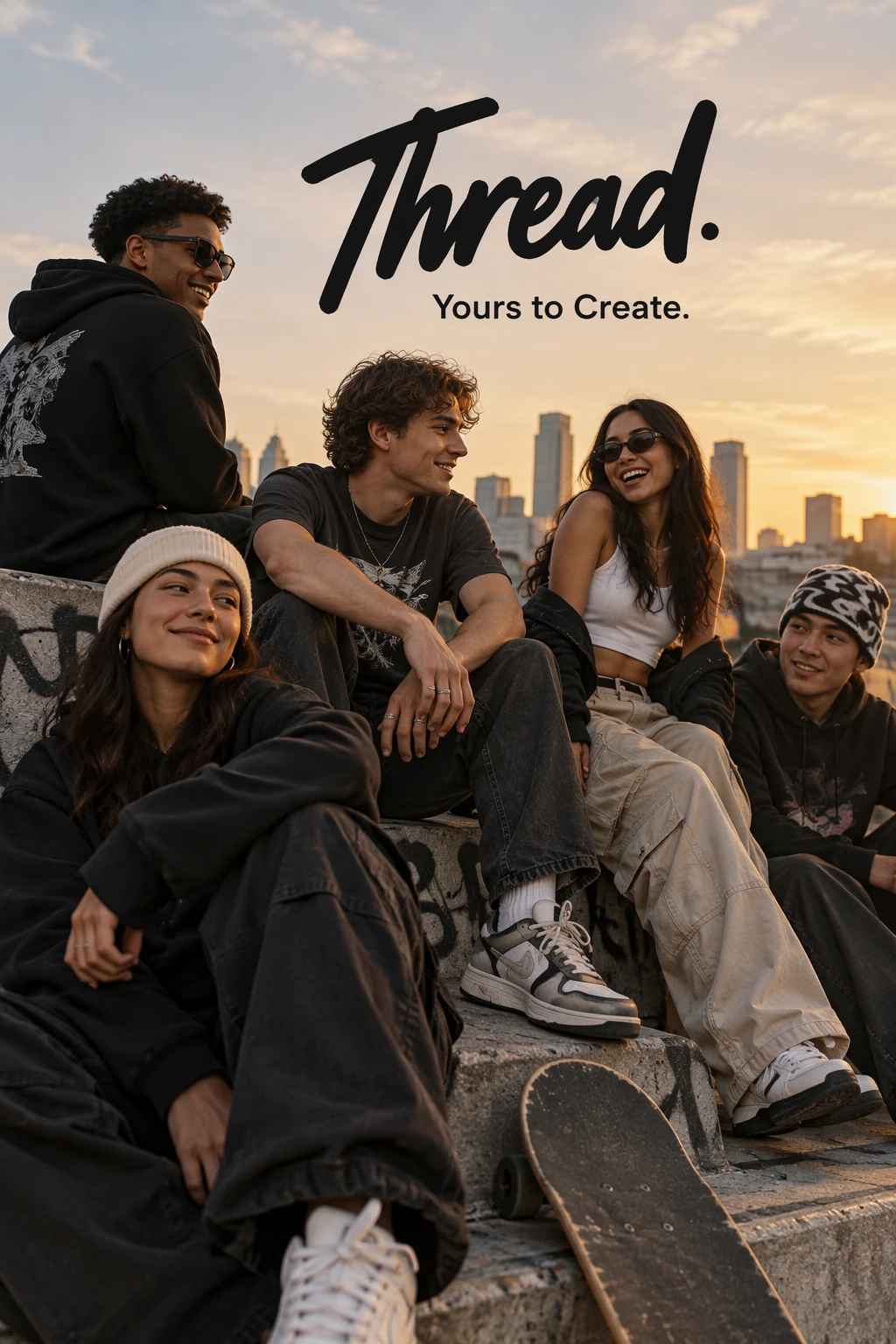
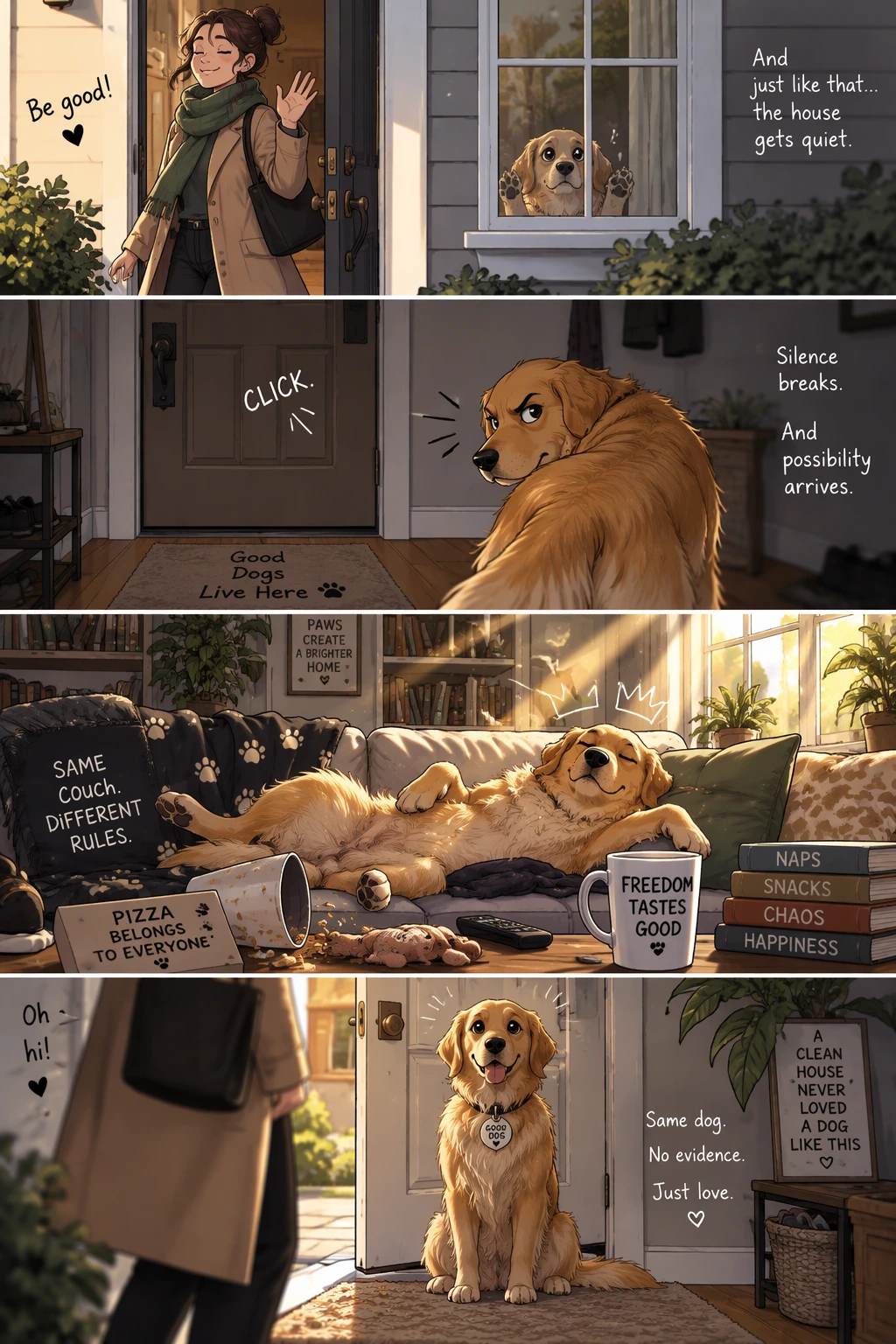
Transforme um esboço em imagem, mude uma roupa ou retoque um produto. Diga ao GPT Image 2.5 o que alterar, preservando ao máximo os traços da pessoa, os detalhes do produto e a composição original.
1Envie um esboço ou uma foto2Descreva o resultado3Crie e refine
Comece com um modelo
Exemplos oficiais do GPT Image 2.5
Altere o alvo e preserve a composição
AntesDepois · Sunburst
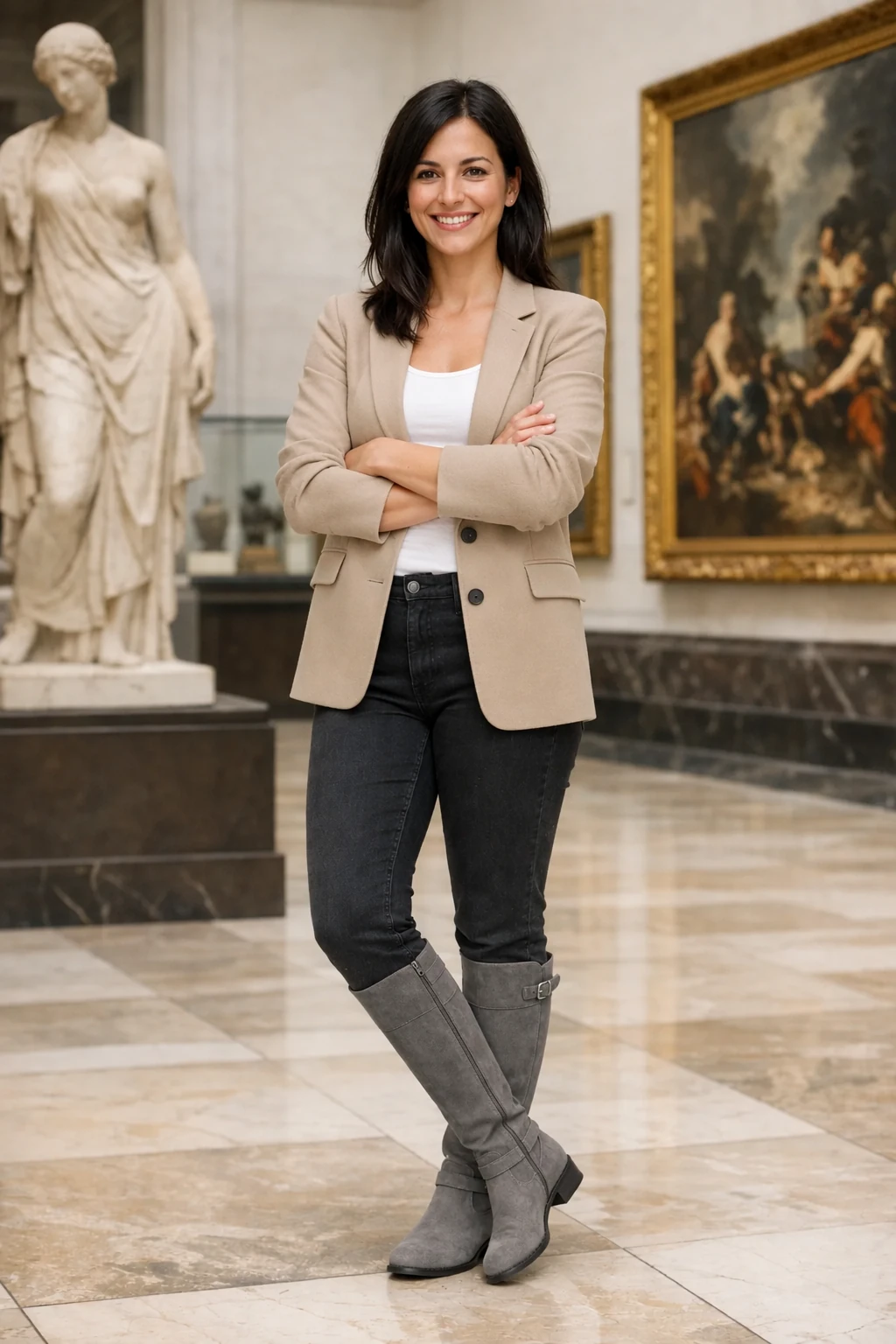
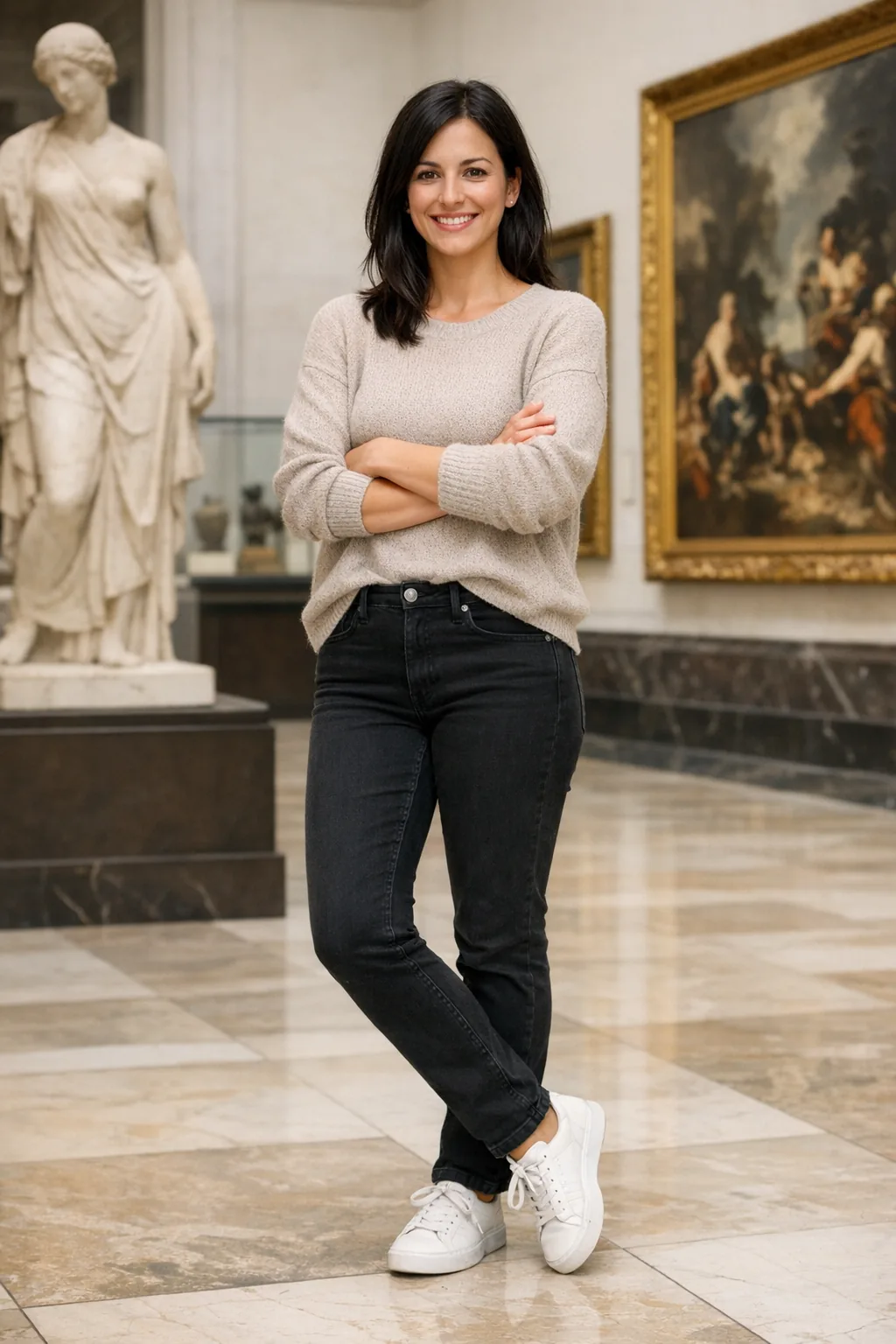
Alterar a roupa e preservar a identidade
A roupa muda, mas rosto, expressão, cabelo, pose, museu e enquadramento continuam reconhecíveis.
AntesDepois · Sunburst
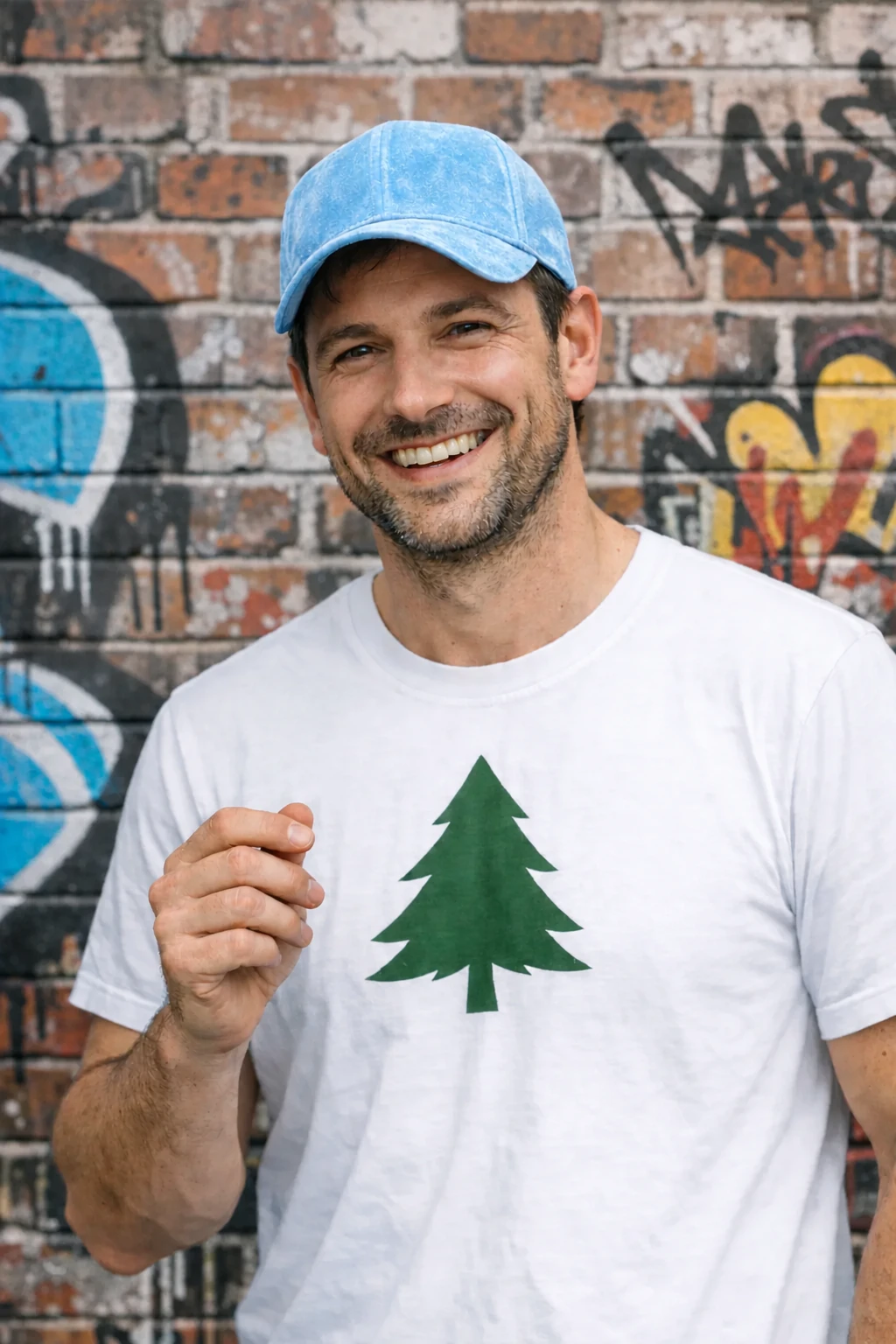
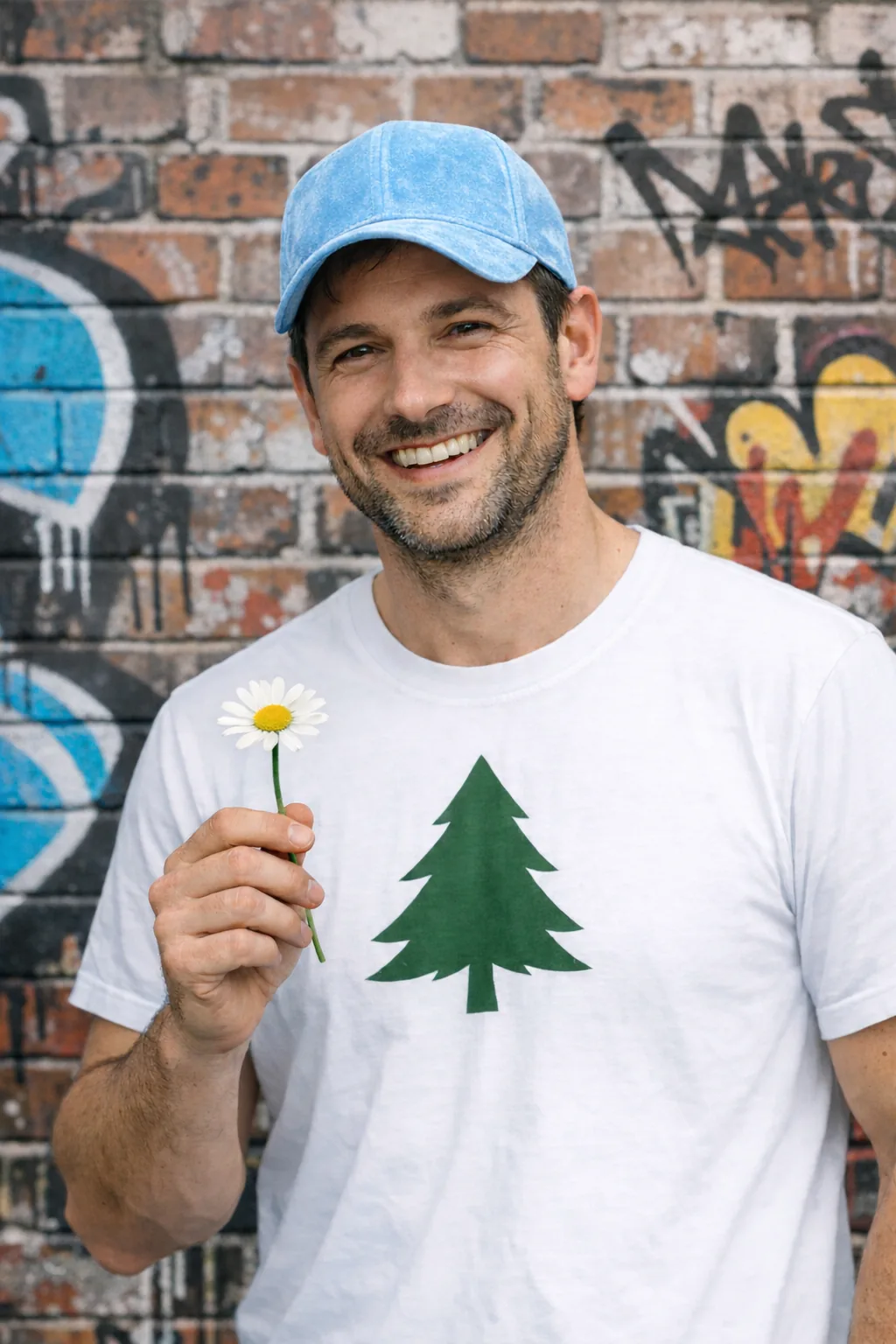
Remover um objeto e preservar a cena
Uma flor que distrai é removida sem redesenhar a pessoa ou a composição ao redor.
AntesDepois · Sunburst
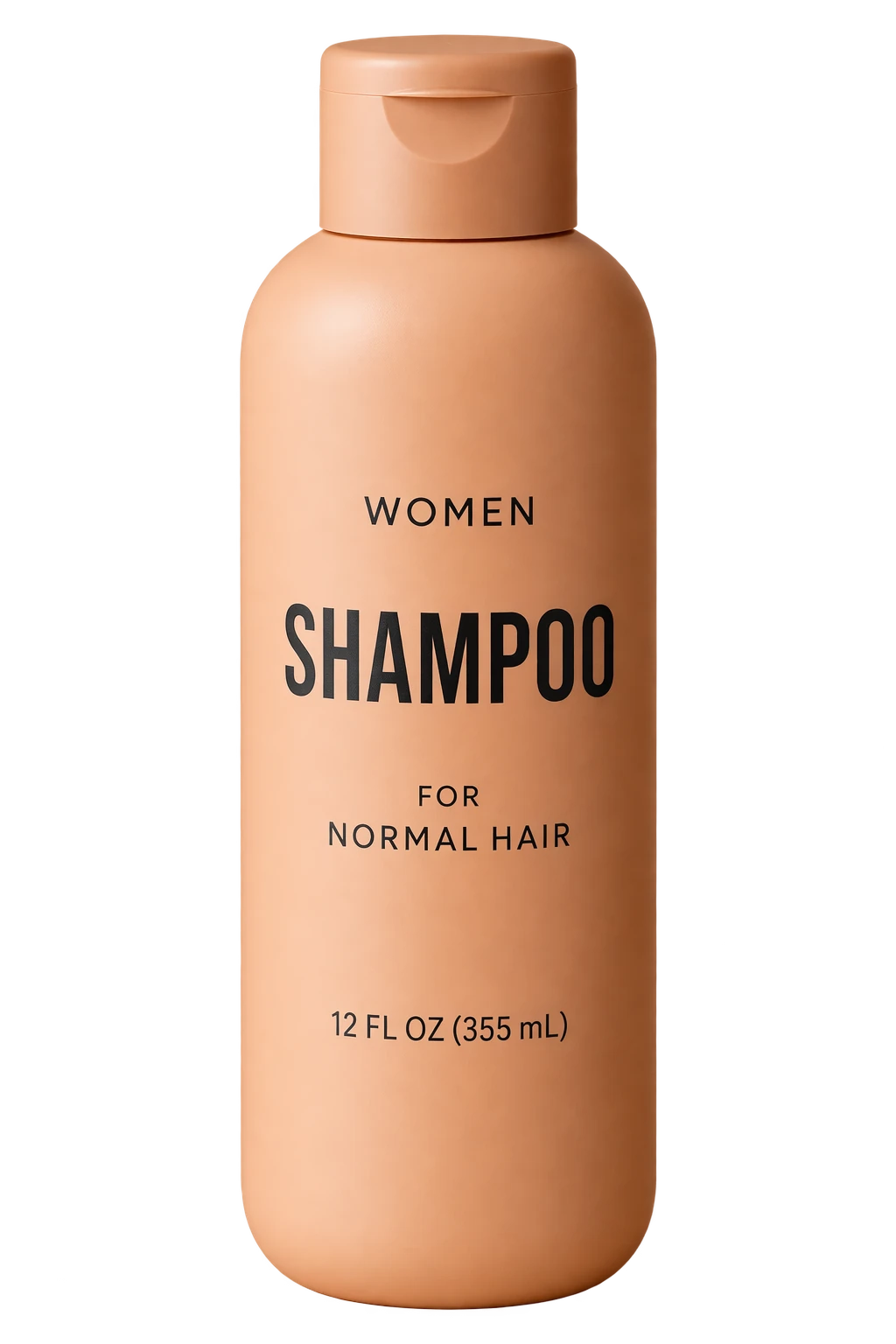
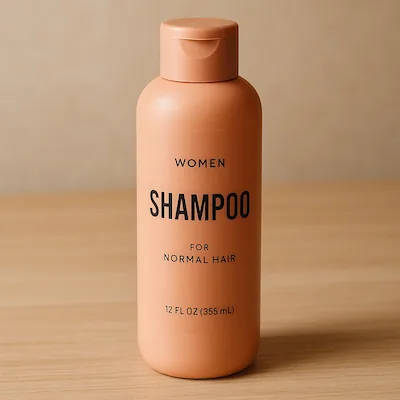
Recortar um produto sem redesenhá-lo
O frasco vira um recurso transparente mantendo forma, tampa, rótulo e proporções.
Crie. Edite. Dê seu toque.
Assuntos reconhecíveis
Transformações com referência preservam melhor as características de pessoas, animais e produtos.
Edições localizadas
Altere um produto, o fundo ou uma linha de texto mantendo a composição e o tratamento visual.
Mais estabilidade entre etapas
Edições anteriores se mantêm melhor após novas instruções, com menos perda acumulada de qualidade.
Comece com um esboço
Envie um desenho simples e descreva o estilo, as cores e a luz para transformar sua ideia em uma imagem completa.
Termine o trabalho mais rápido com um plano
Uma assinatura, aproveite todos os super agentes! Apresentações com IA, pesquisas profundas, documentos com IA, vídeos com IA e imagens com IA
Como começar
1
Envie um esboço ou uma foto
2
Descreva o resultado
3
Crie e refine
Perguntas frequentes sobre o GPT Image 2.5
Preciso enviar uma imagem?
Não. Descreva o assunto, a cena e o estilo para criar uma imagem nova. Envie uma referência para editar uma foto ou seguir uma composição.
Devo escolher Flare ou Sunburst?
Escolha Flare para latência e volume, ou Sunburst quando qualidade final e controle preciso forem mais importantes. Teste ambos no seu fluxo.
Quantas referências posso enviar?
Clique no botão de mais para abrir o espaço do modelo selecionado e enviar referências. Siga os limites de formato, quantidade e tamanho indicados lá.
Como transformo um esboço em imagem?
Abra o espaço com o botão de mais para enviar o esboço, ou escolha o modelo de esboço, descreva o estilo e clique em Criar para levar seu prompt ao espaço.
Como peço texto dentro da imagem?
Coloque o texto exato entre aspas e indique o idioma, a posição e a hierarquia visual. Confira a ortografia e a diagramação depois. Para textos longos, edite por etapas.
Como editar sem mudar tudo?
Use a versão anterior de que gostou como referência e altere uma coisa por vez. Por exemplo: “Deixe apenas a jaqueta preta, mantendo o rosto, a pose e o fundo.”
Para onde vai o botão de criação?
Criar abre o espaço do modelo selecionado no seu idioma com seu prompt. Envie referências, faça login e gere as imagens lá.
Quantos créditos custa uma imagem?
Confira o consumo exibido no espaço de trabalho para o modelo e os ajustes escolhidos. Compare as assinaturas nesta página; a cota do plano e o custo por geração são diferentes.
A edição com máscara é exata no nível do pixel?
Não. A máscara é uma orientação, não um limite rígido. Informe o que deve mudar e o que deve permanecer igual.
Quais são as limitações conhecidas do GPT Image 2.5?
Prompts complexos podem demorar. Textos, personagens recorrentes, elementos de marca e layouts dependentes de posição podem variar. Revise os resultados antes do uso.