
사진의 한 부분만 정확히 편집
영역을 선택하거나 설명하세요. 그곳만 바뀝니다.
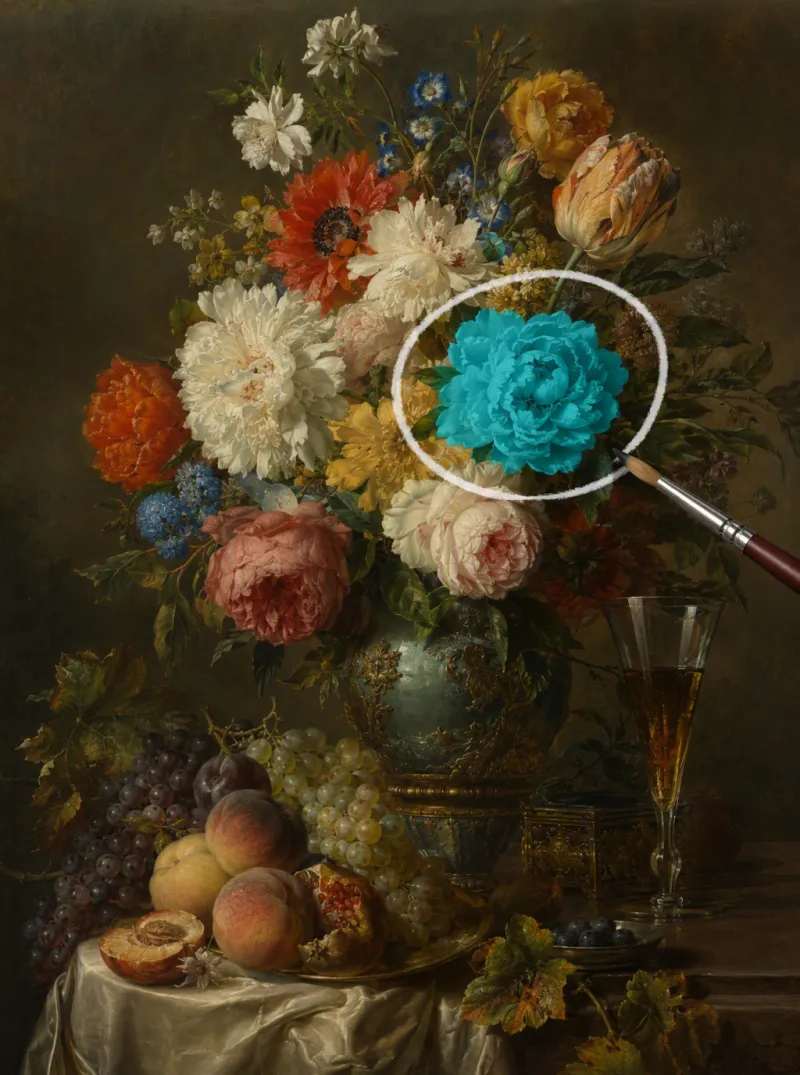
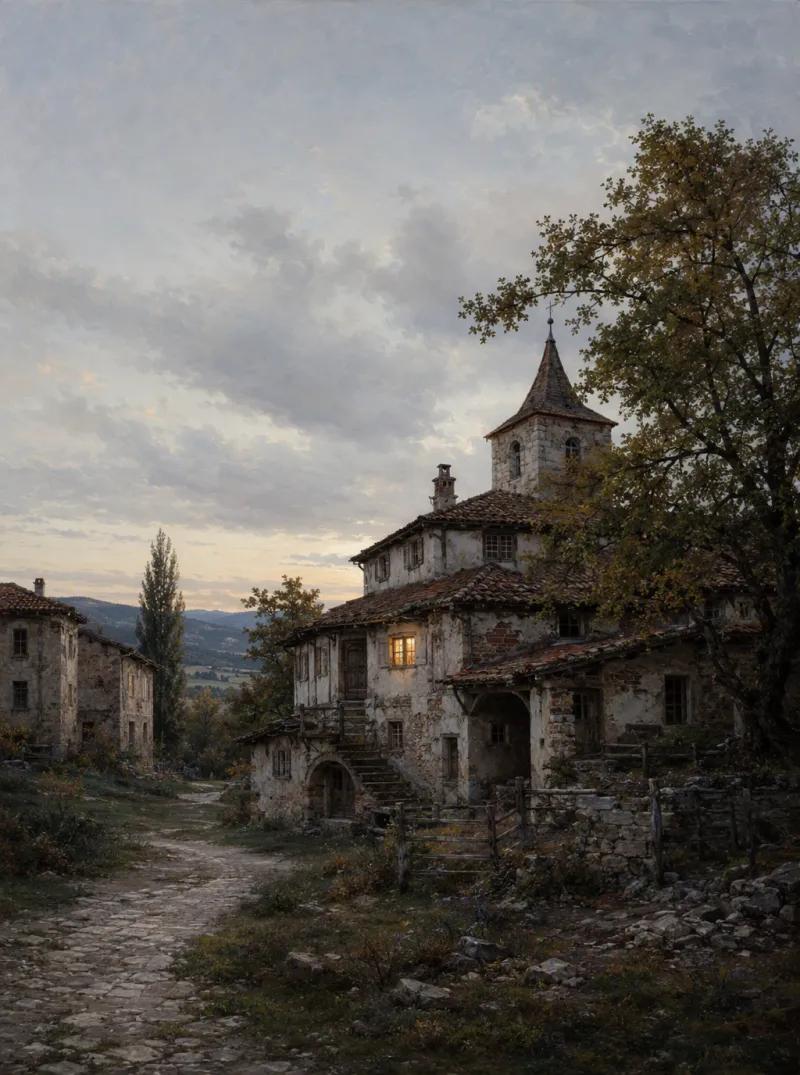
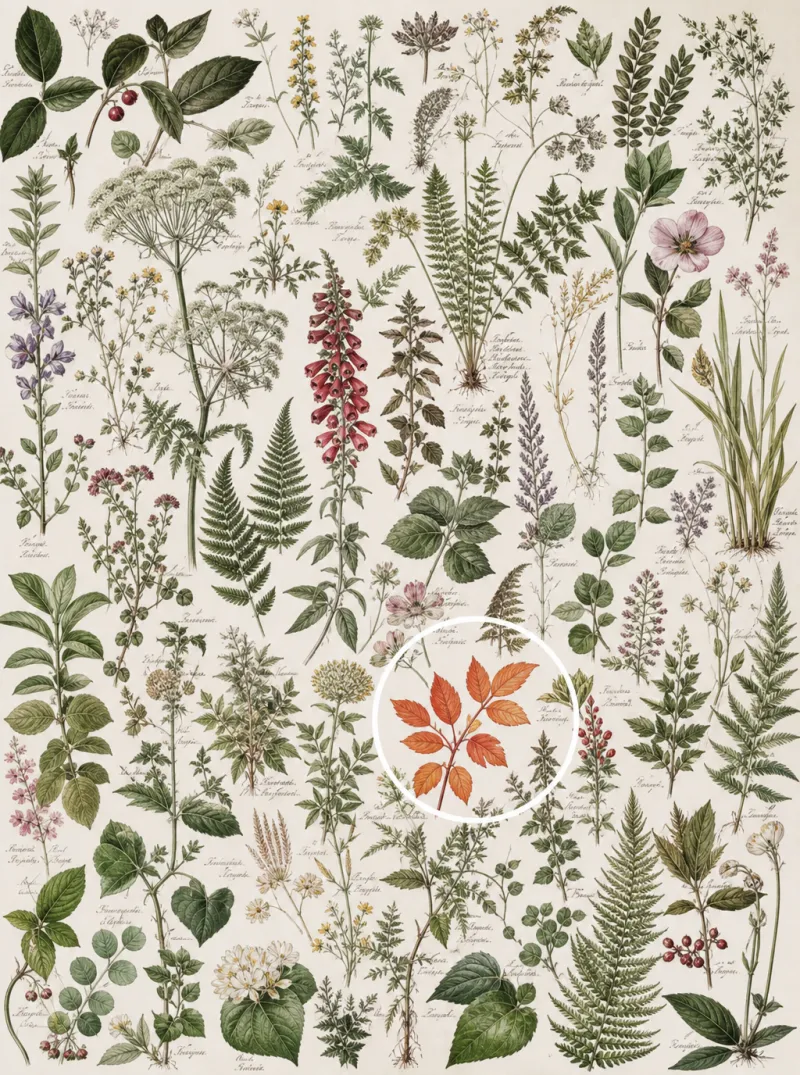
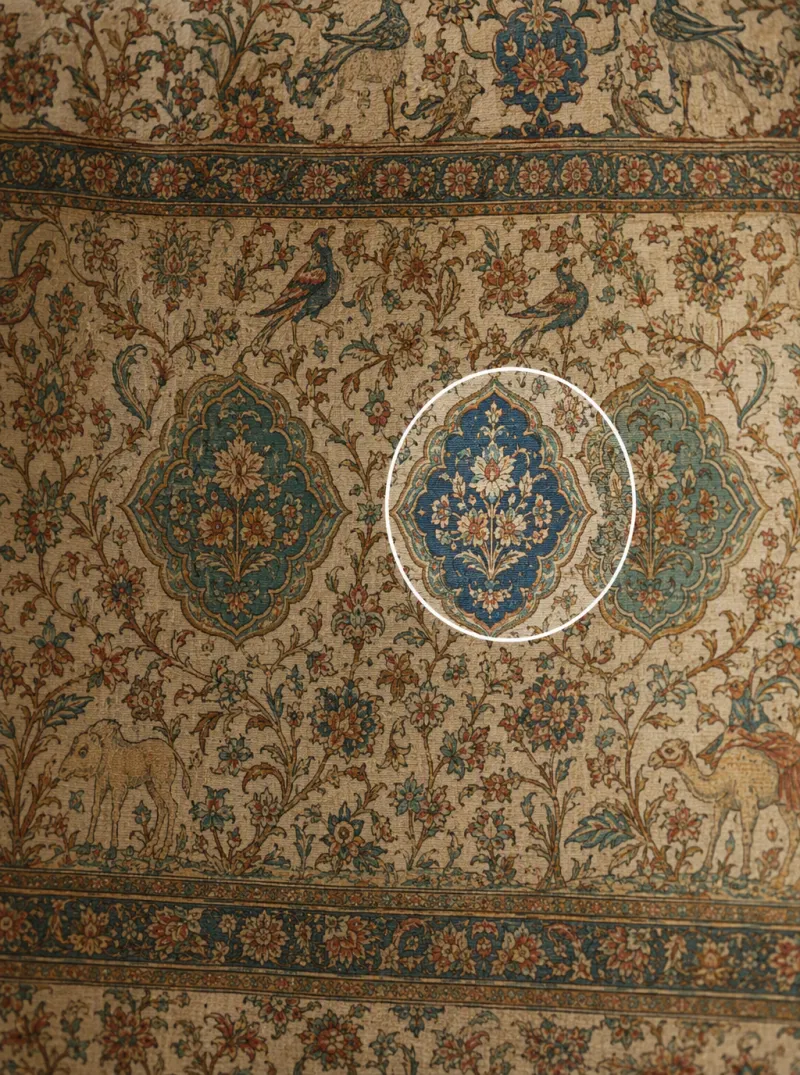
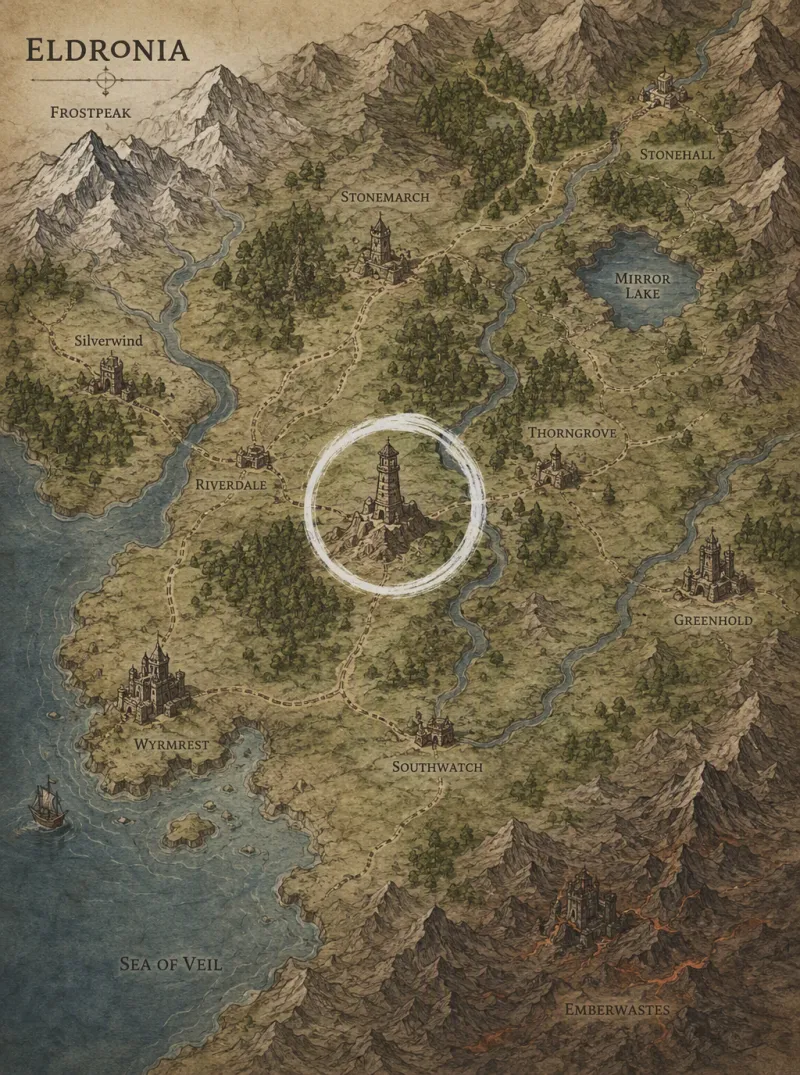
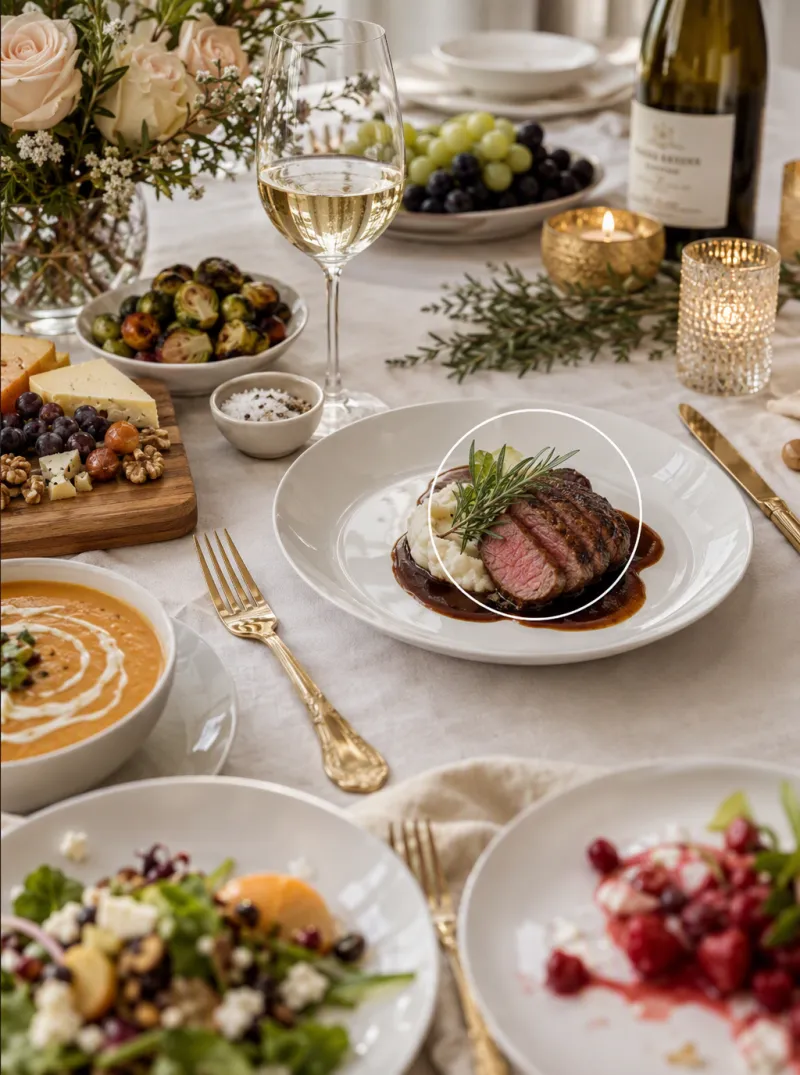
3단계로 완료
01
업로드 후 영역 선택
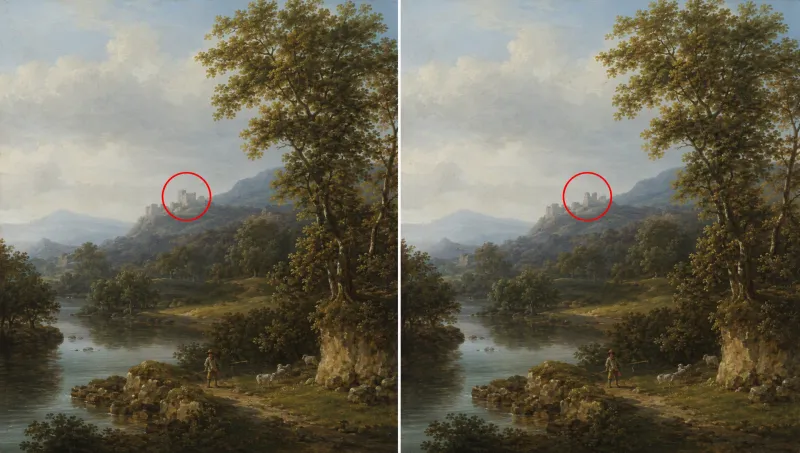
사진을 업로드하고 바꾸고 싶은 정확한 영역을 표시하거나 설명하세요 — 옷, 표지판, 그림자 등 무엇이든 가능합니다.
02
구체적인 변경 내용 설명
그 영역이 어떻게 바뀌어야 하는지 iMini AI에게 알려주세요. 선택 영역 밖은 전혀 변경되지 않습니다.
03
자연스러운 결과 확인
수정한 영역이 사진의 나머지 부분과 자연스럽게 어우러집니다 — 눈에 보이는 이음새 없이, 추가 리터칭도 필요 없습니다.
선택하는 이유
정밀
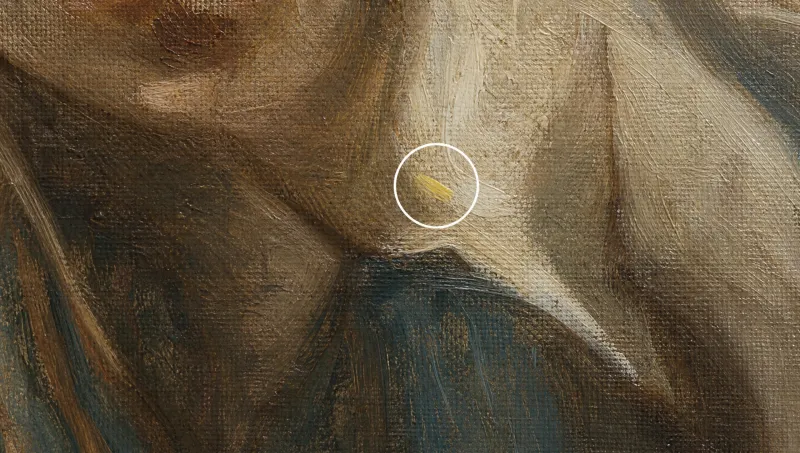
픽셀 단위 정밀 타겟팅
로고, 주름, 배경 속 사물처럼 작은 영역을 선택하면 그 부분만 픽셀 단위로 편집됩니다.
px픽셀 단위 정밀도
유지
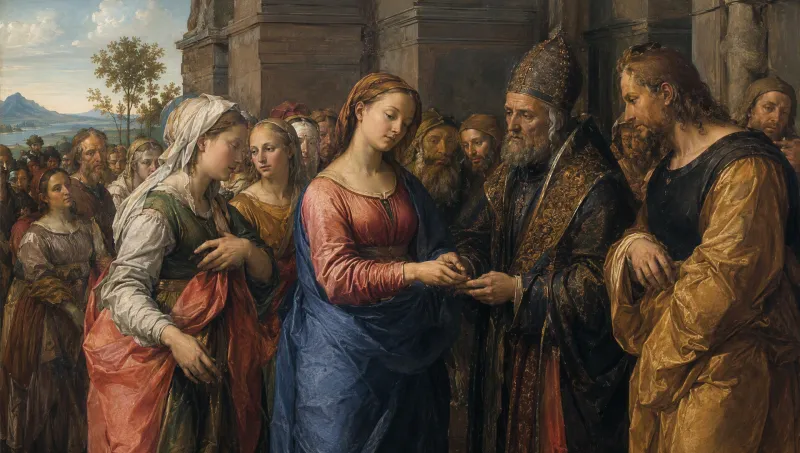
나머지 부분은 그대로 유지
iMini AI는 선택한 영역 안에서만 편집합니다. 나머지 부분의 조명, 색상, 구도는 그대로 유지됩니다.
100%100% 보존
빠름
몇 초 만에 재수정
결과가 만족스럽지 않다면 같은 영역을 바로 다시 조정할 수 있습니다. 재업로드도, 처음부터 다시 시작할 필요도 없습니다.
sec수정당 몇 초
전 세계 크리에이터가 신뢰합니다
★★★★★
"예전에는 Photoshop에서 영역마다 손으로 마스크를 만들었습니다. 지금은 원하는 변경 내용만 설명하면 그 부분만 바뀝니다."
Diego M.
포토 리터처
★★★★★
"배경은 그대로 두고 수십 장의 카탈로그 사진에서 제품 색상만 바꿔야 했습니다. 이 기능으로 몇 분 만에 끝났습니다."
Sara L.
마케팅 매니저
★★★★★
"방 사진의 다른 부분은 그대로 둔 채 지저분한 케이블을 지우거나 벽의 얼룩을 지울 수 있다는 점이 제가 필요했던 바로 그 기능입니다."
Jordan B.
부동산 사진작가
AI 정밀 편집 — 자주 묻는 질문
사진 속 특정 영역—사물, 배경의 일부, 텍스트 일부 등—을 선택하거나 설명하면 그 영역만 바뀝니다. 그 외 부분은 픽셀 단위로 원래 그대로 유지됩니다.
이미지 편집 팁


iMini AI에서 정밀한 로컬 편집을 사용해보세요
이미지 전체를 다시 만들지 않고 한 영역만 변경하세요 — 다른 이미지 도구와 같은 작업 공간에서 사용할 수 있습니다.
무료로 시작. 카드 등록 불필요.