GPT Image 2.5 이미지 생성 및 편집기
스케치에서 완성 이미지까지, 세부 사항까지 편집하세요.
간단한 스케치를 완성된 이미지로, 인물의 옷이나 제품 사진을 원하는 모습으로. GPT Image 2.5에 바꿀 부분을 설명하고 인물의 특징, 제품 디테일, 원래 구도는 최대한 유지하세요.
1스케치나 사진 업로드2원하는 결과 설명3생성 후 수정
템플릿으로 시작하기
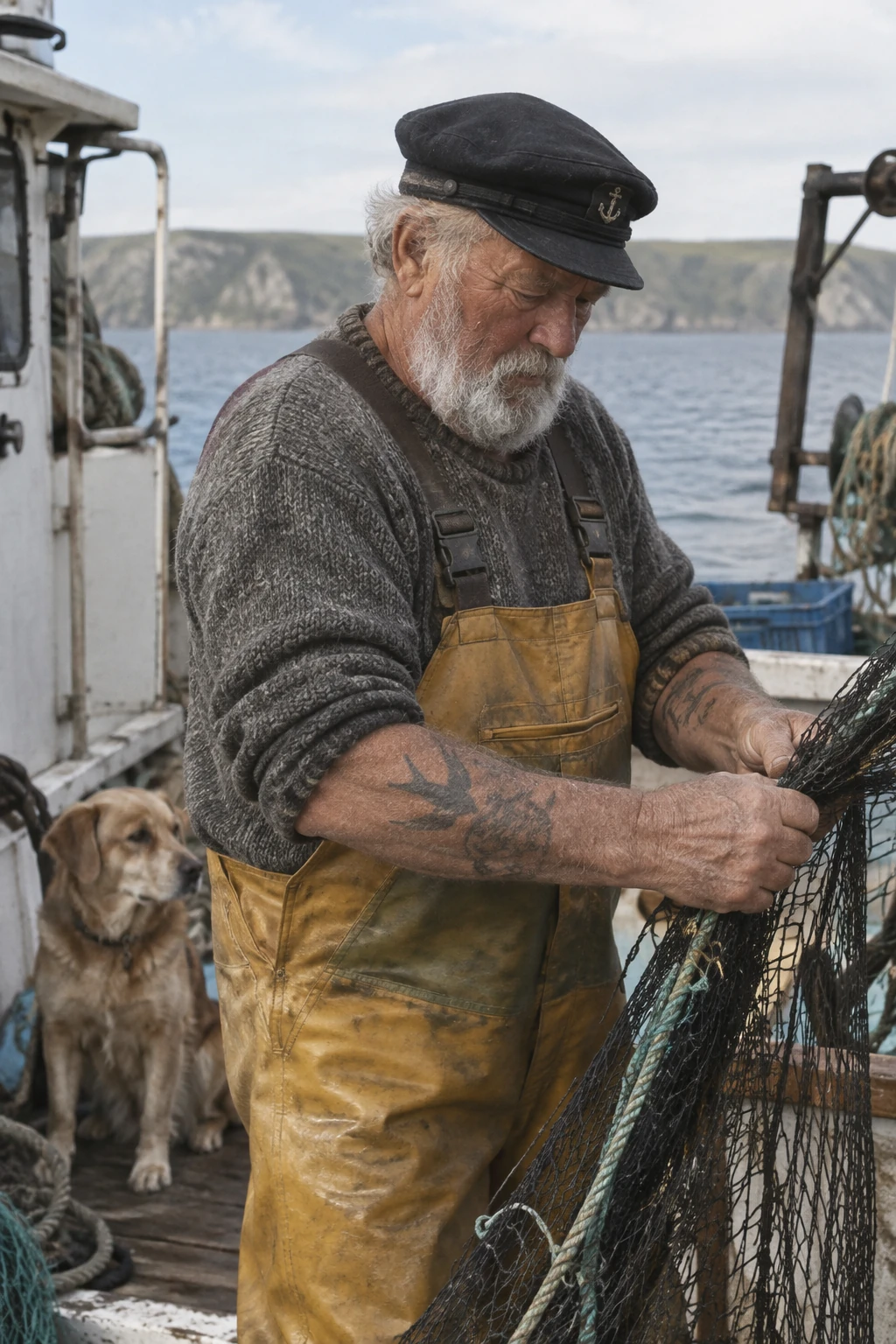
대상은 바꾸고 구도는 유지
편집 전편집 후 · Sunburst
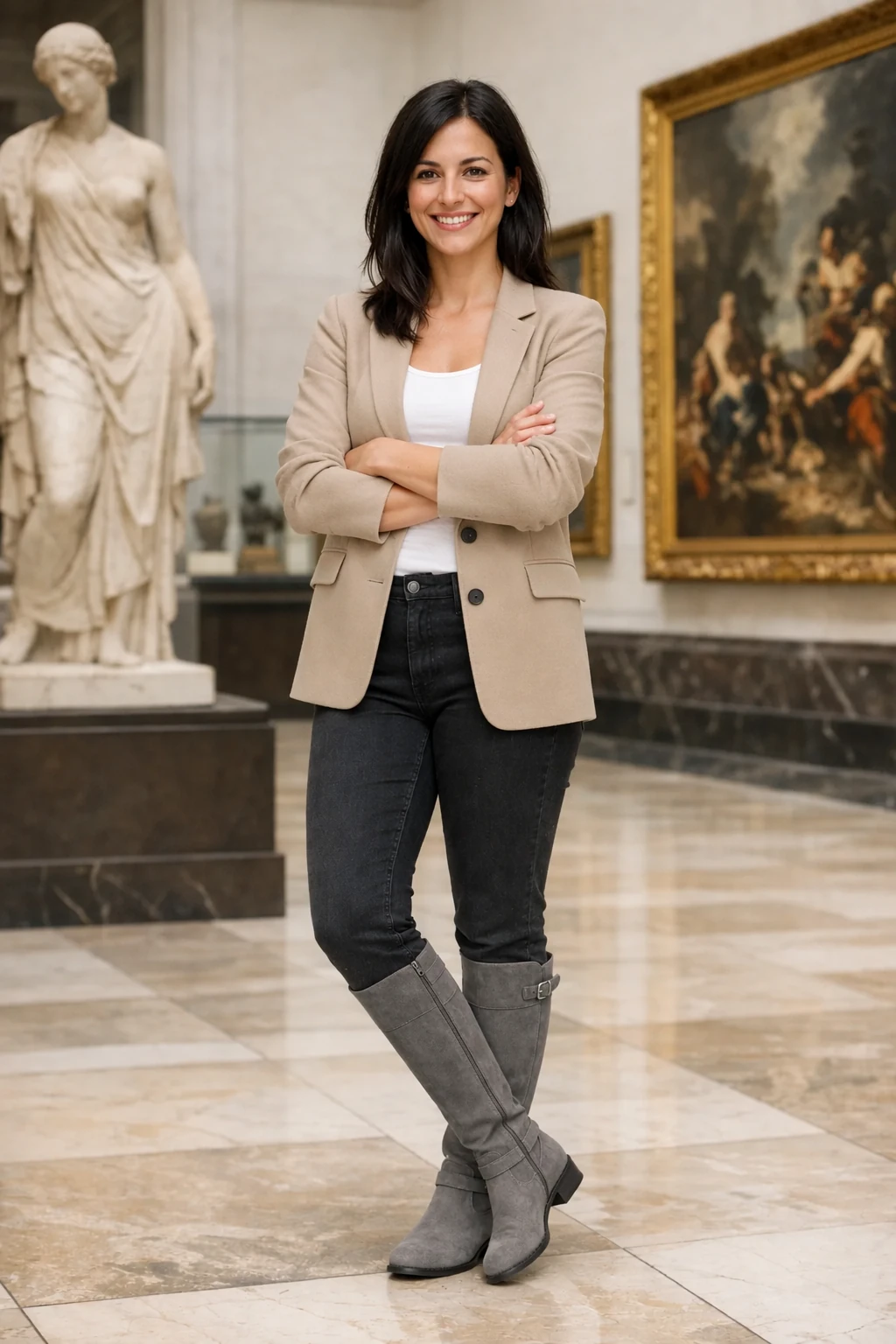
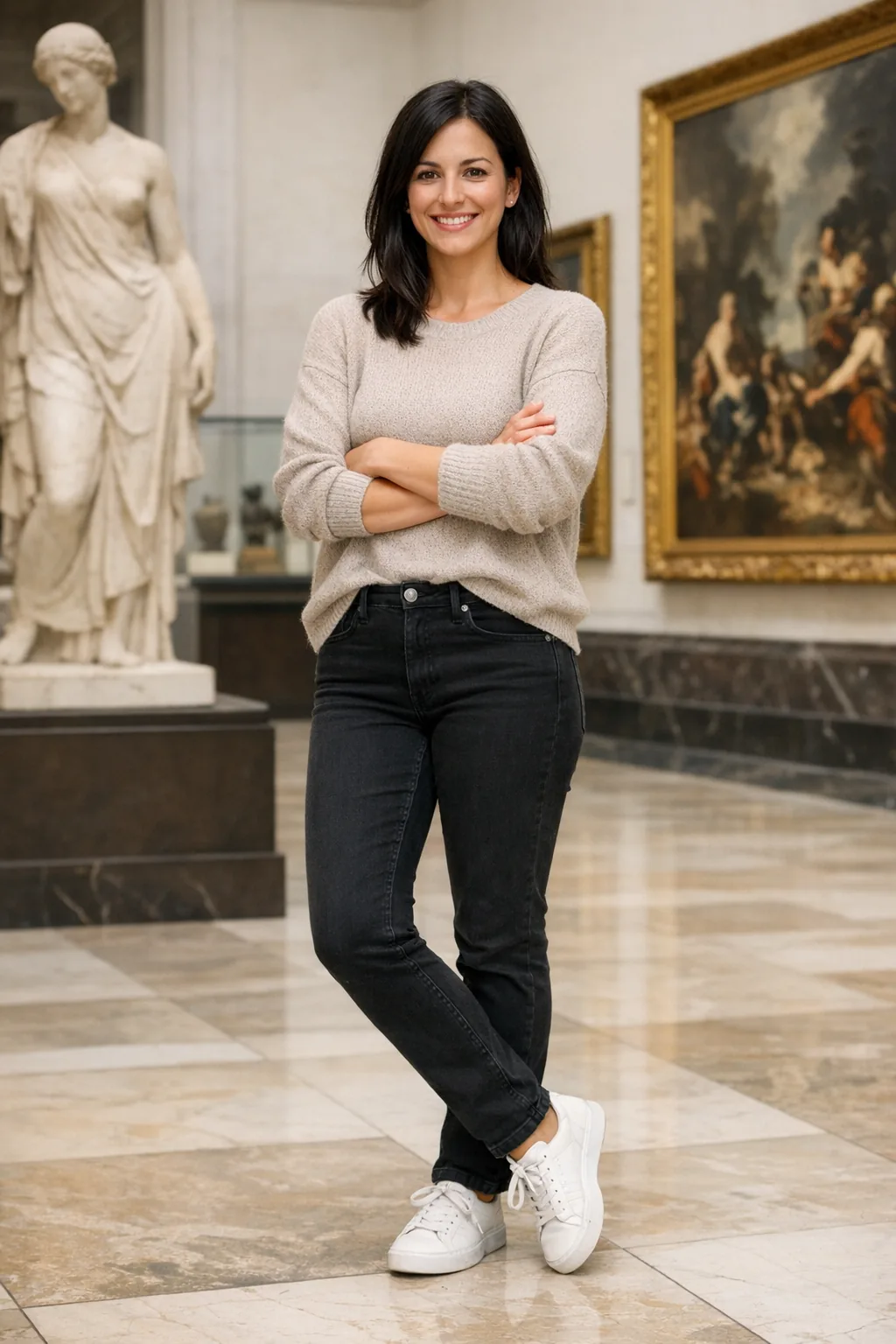
의상만 바꾸고 인물은 유지
의상은 바뀌지만 얼굴, 표정, 머리, 자세, 박물관 배경과 카메라 구도는 그대로 알아볼 수 있습니다.
편집 전편집 후 · Sunburst
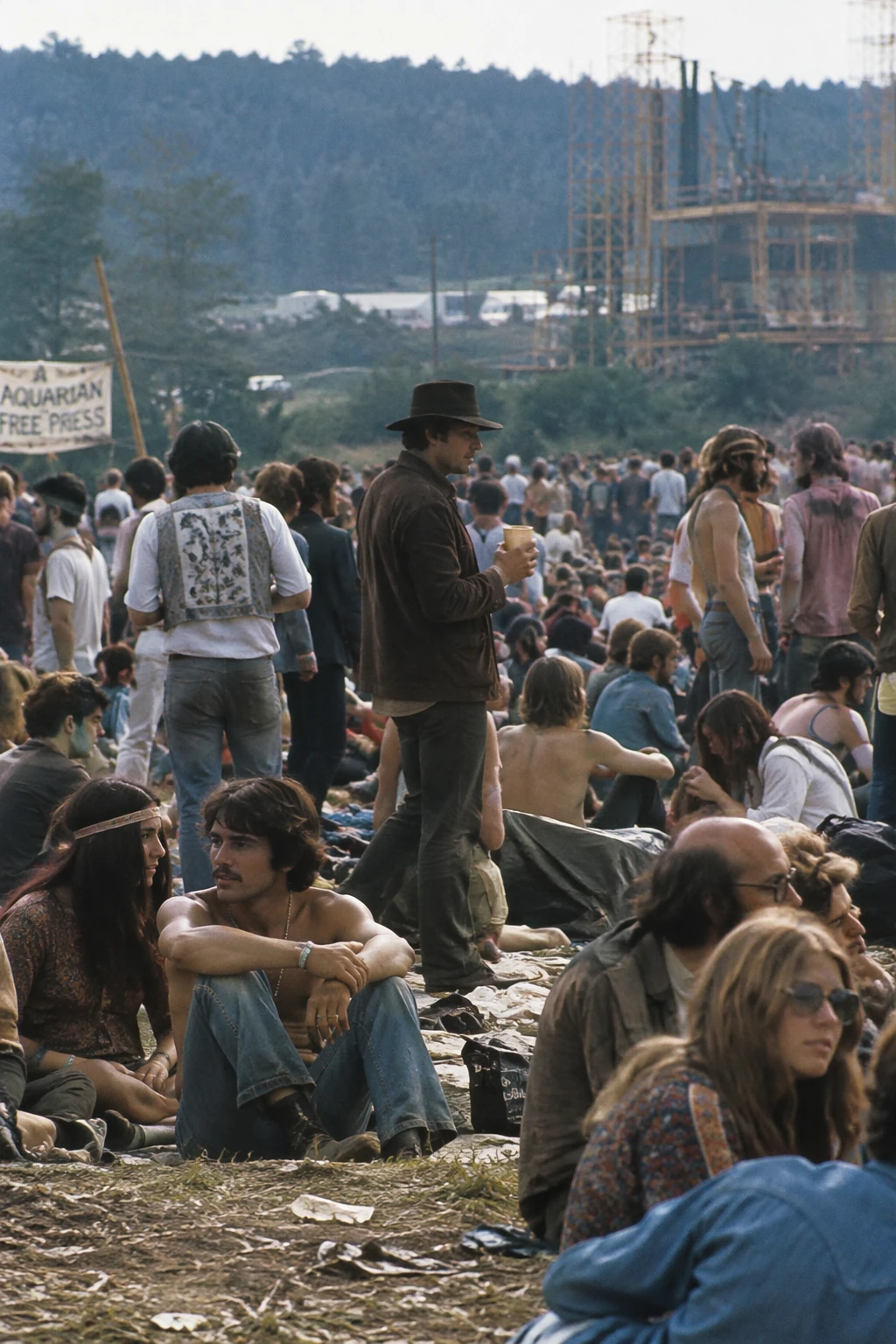
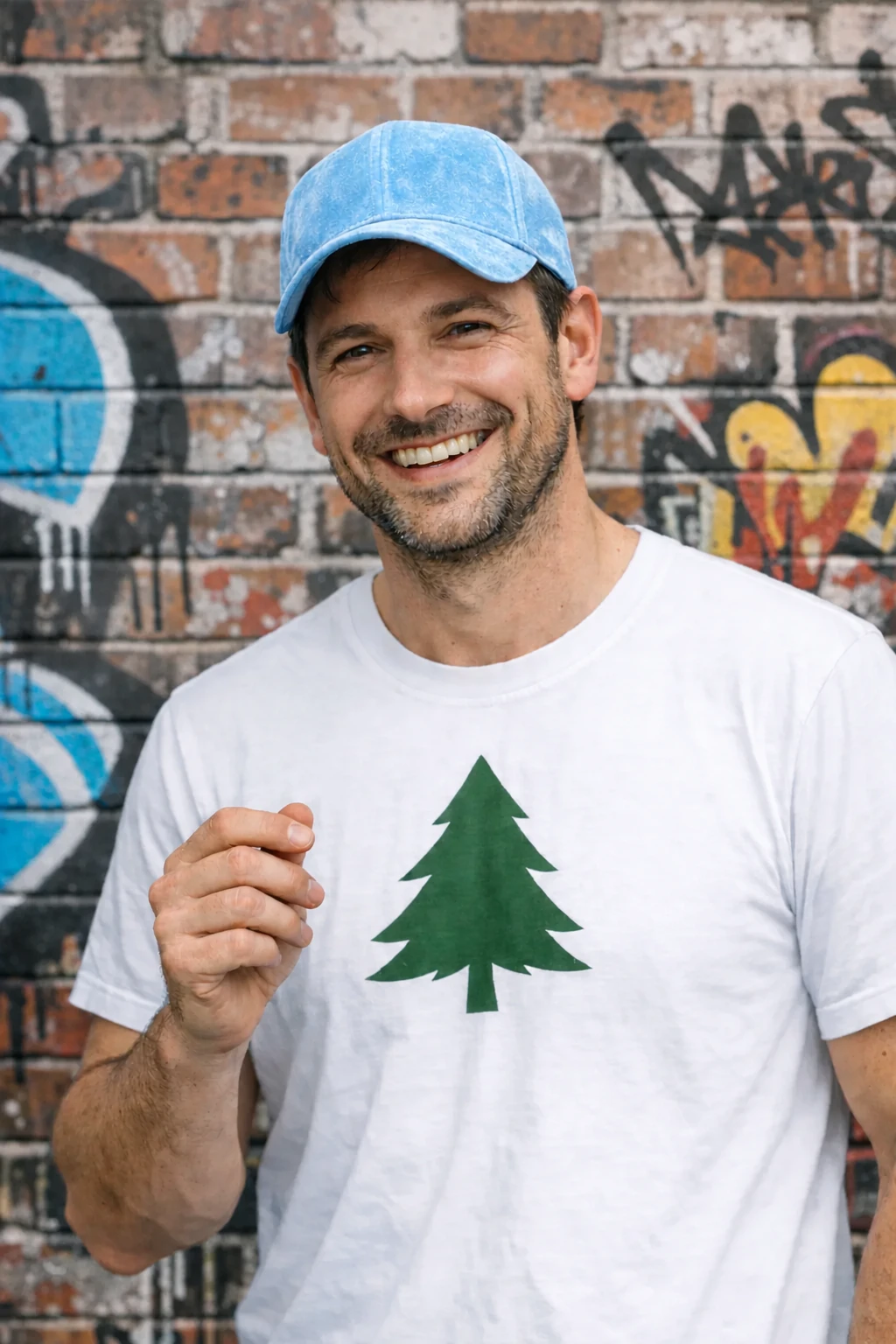
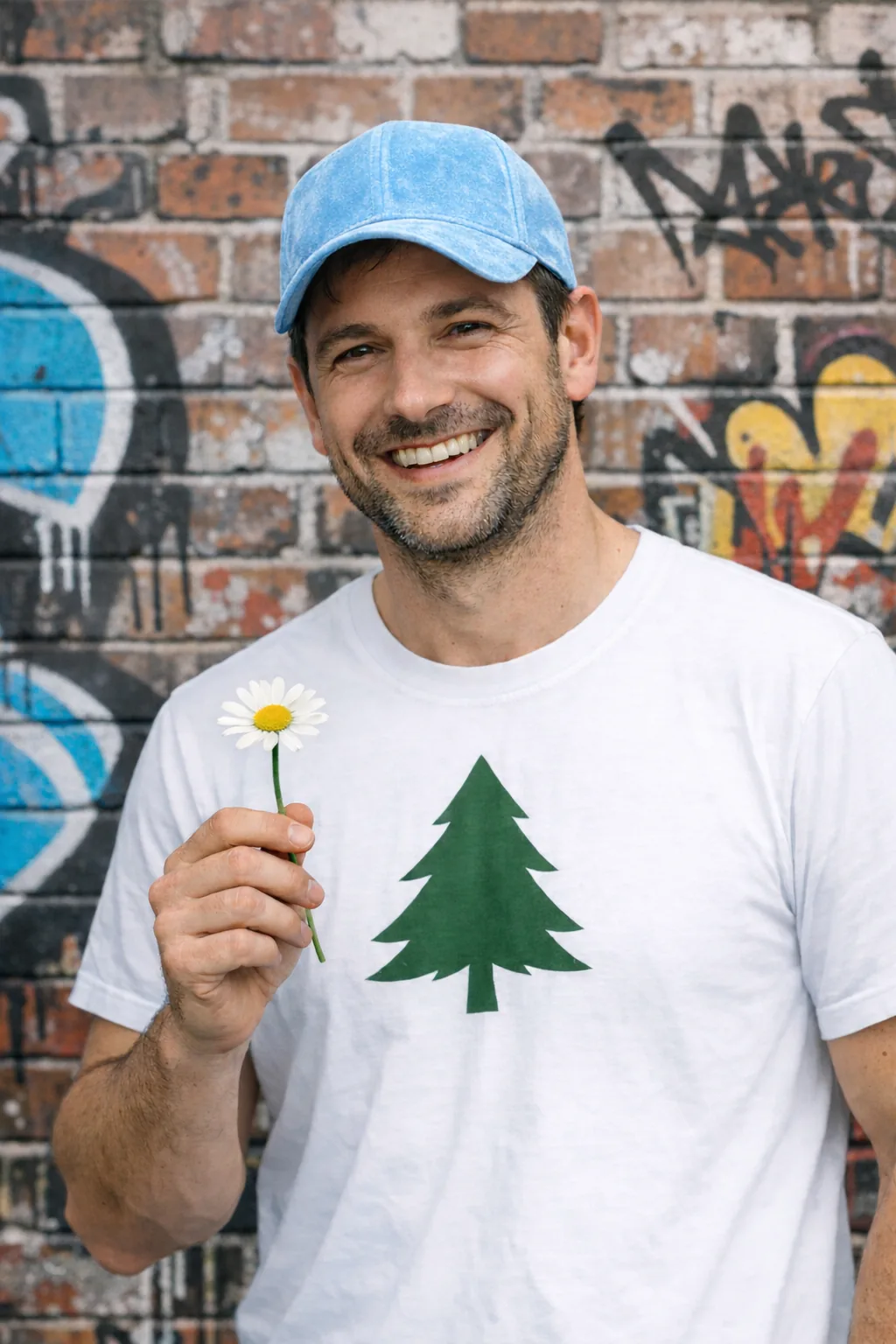
물체 하나만 지우고 장면은 유지
인물이나 주변 구도를 다시 만들지 않고 시선을 방해하는 꽃만 제거합니다.
편집 전편집 후 · Sunburst
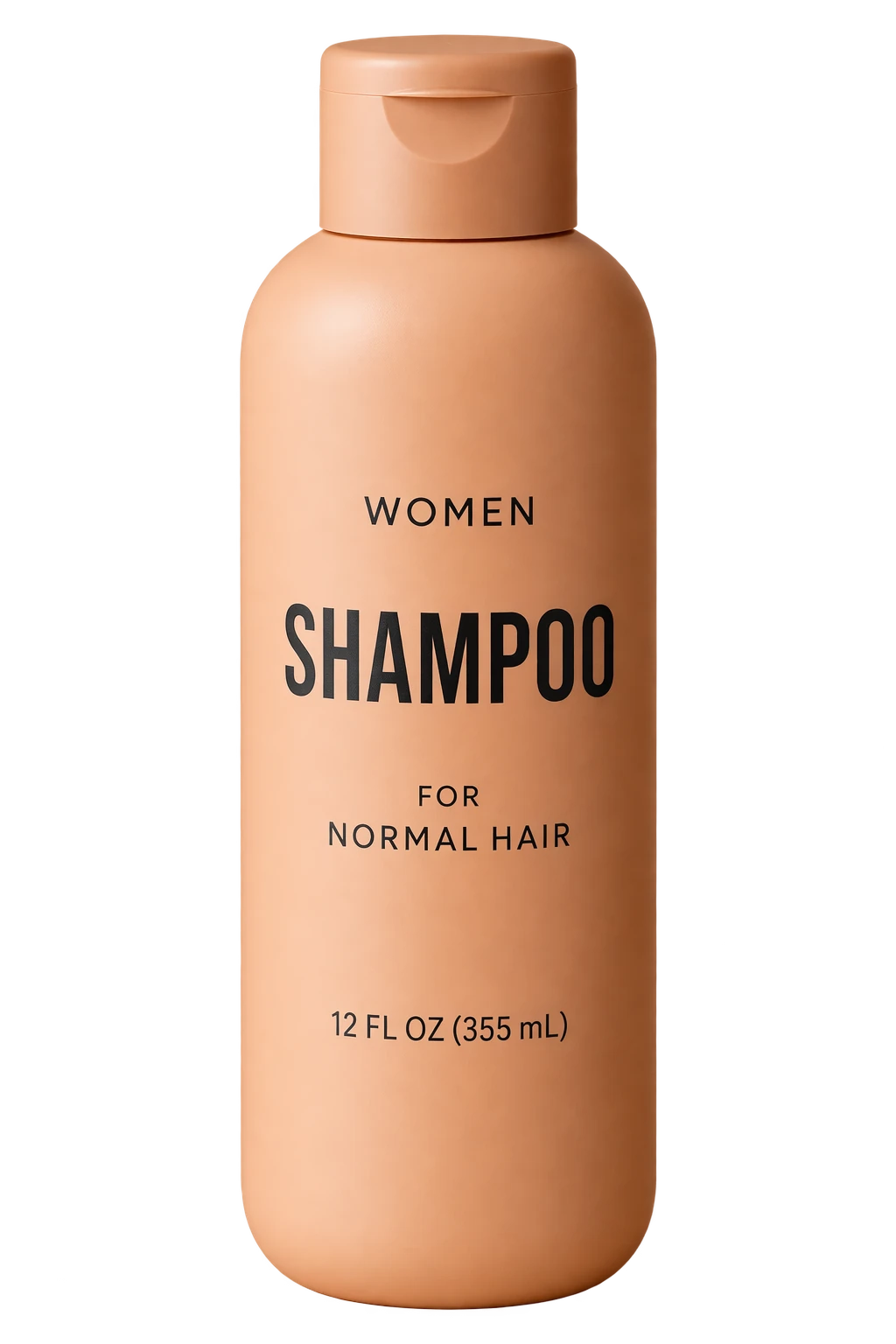
제품을 다시 디자인하지 않고 분리
형태, 뚜껑, 라벨과 비율을 유지한 채 샴푸 병을 투명 배경 제작 자산으로 만듭니다.
만들고, 수정하고, 나답게 완성하세요.
피사체 특징 유지
참조 이미지를 활용한 변환에서 사람, 반려동물, 제품의 고유한 특징을 더 잘 유지합니다.
지정한 부분만 편집
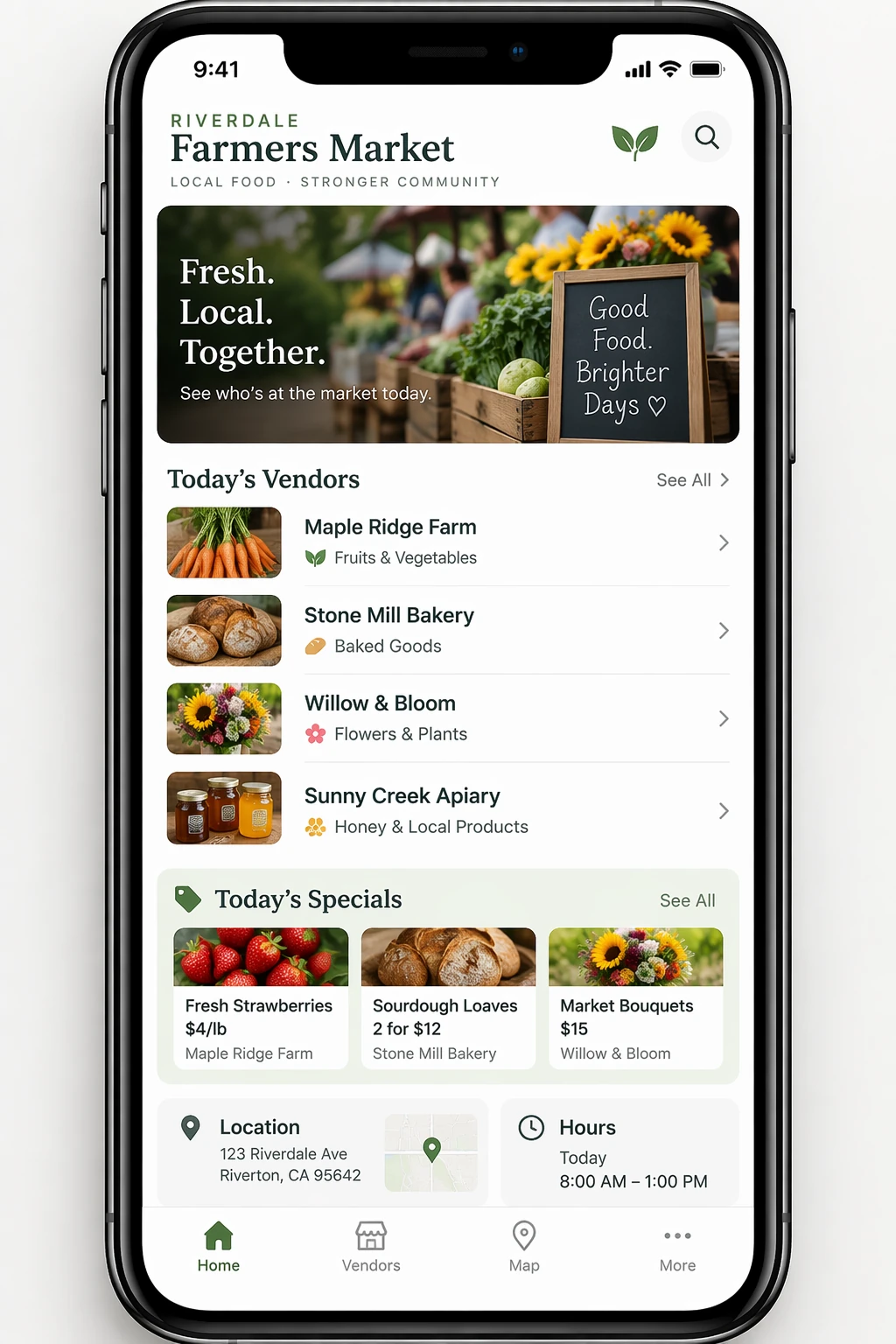
주변 구도와 표현은 유지하면서 제품, 배경 또는 문구 한 줄만 변경합니다.
다중 편집에서도 안정적
후속 지시를 추가해도 이전 편집과 품질이 더 안정적으로 유지됩니다.
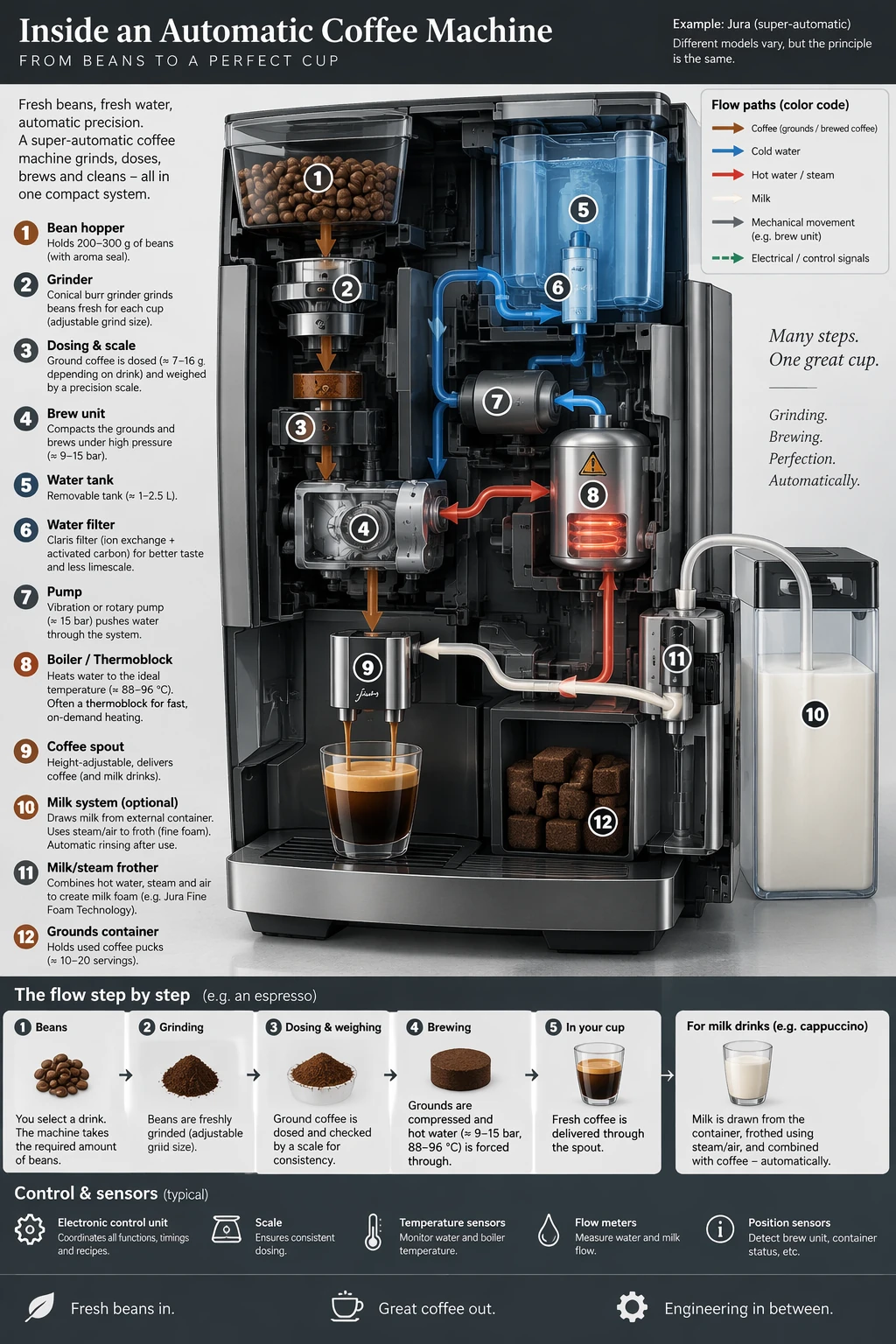
스케치로 시작하는 창작
간단한 선화를 업로드하고 스타일, 색상, 조명을 설명해 아이디어를 완성된 이미지로 발전시키세요.
플랜으로 더 빠르게 작업 완료
하나의 구독으로 모든 슈퍼 에이전트를 즐기세요! AI 발표자료, 심층 리서치, AI 문서, AI 동영상 및 AI 이미지
GPT Image 2.5 자주 묻는 질문
아니요. 새 이미지는 주제, 장면, 스타일을 글로 설명하면 됩니다. 사진을 수정하거나 구도를 참고할 때 이미지를 업로드하세요.
Flare와 Sunburst 중 무엇을 선택해야 하나요? 속도와 처리량이 중요하면 Flare, 최종 품질과 정밀한 제어가 중요하면 Sunburst를 선택하고 실제 작업으로 둘 다 테스트하세요.
참고 이미지는 몇 장까지 업로드할 수 있나요? 더하기 버튼으로 선택한 모델의 작업 공간을 열고 참고 이미지를 업로드하세요. 형식, 개수, 크기 제한은 작업 공간 안내를 따르세요.
더하기 버튼으로 작업 공간에서 스케치를 업로드하거나, 스케치 템플릿에 원하는 스타일을 입력하고 생성 버튼으로 프롬프트를 가져가세요.
정확한 문구를 따옴표로 감싸고 언어, 위치, 글자 크기의 우선순위를 지정하세요. 생성 후 오타와 배치를 확인하고 글자가 많으면 나눠 수정하세요.
마음에 드는 이전 버전을 참고 이미지로 사용하고 한 번에 한 부분씩 수정하세요. 예: “재킷만 검은색으로 바꾸고 얼굴, 자세, 배경은 유지해 줘.”
현재 언어로 선택한 모델의 작업 공간을 열고 프롬프트를 전달합니다. 참고 이미지 업로드, 로그인 및 생성은 작업 공간에서 진행하세요.
작업 공간에서 선택한 모델과 설정에 표시되는 소모량을 확인하세요. 이 페이지에서 구독을 비교할 수 있습니다. 구독 제공량과 생성 1회 소모량은 다릅니다.
아니요. 마스크는 엄격한 픽셀 경계가 아닙니다. 바꿀 부분과 유지할 부분을 함께 명시하세요.
GPT Image 2.5의 알려진 한계는 무엇인가요? 복잡한 프롬프트는 시간이 걸릴 수 있으며 텍스트, 반복 등장 인물, 브랜드 요소와 위치 중심 레이아웃이 달라질 수 있습니다. 실제 사용 전 검토가 필요합니다.
모델 자세히 보기
스케치에서 완성 이미지까지, 세부 사항까지 편집하세요.