
写真の一箇所だけを正確に編集
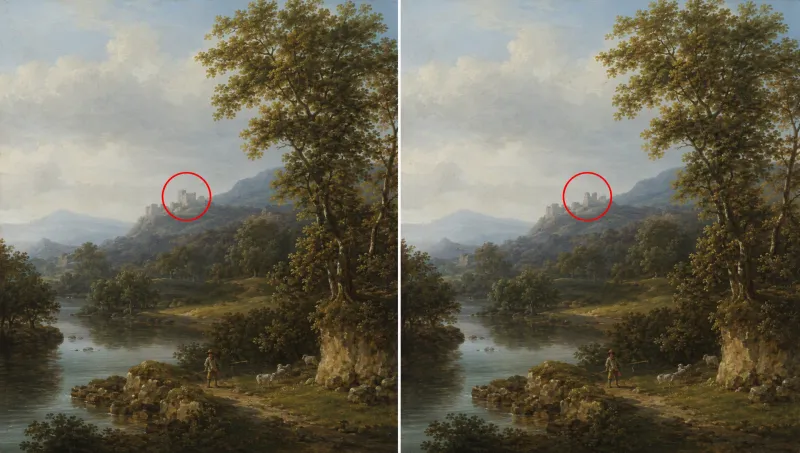
範囲を選ぶか説明するだけ。そこ以外は変わりません。
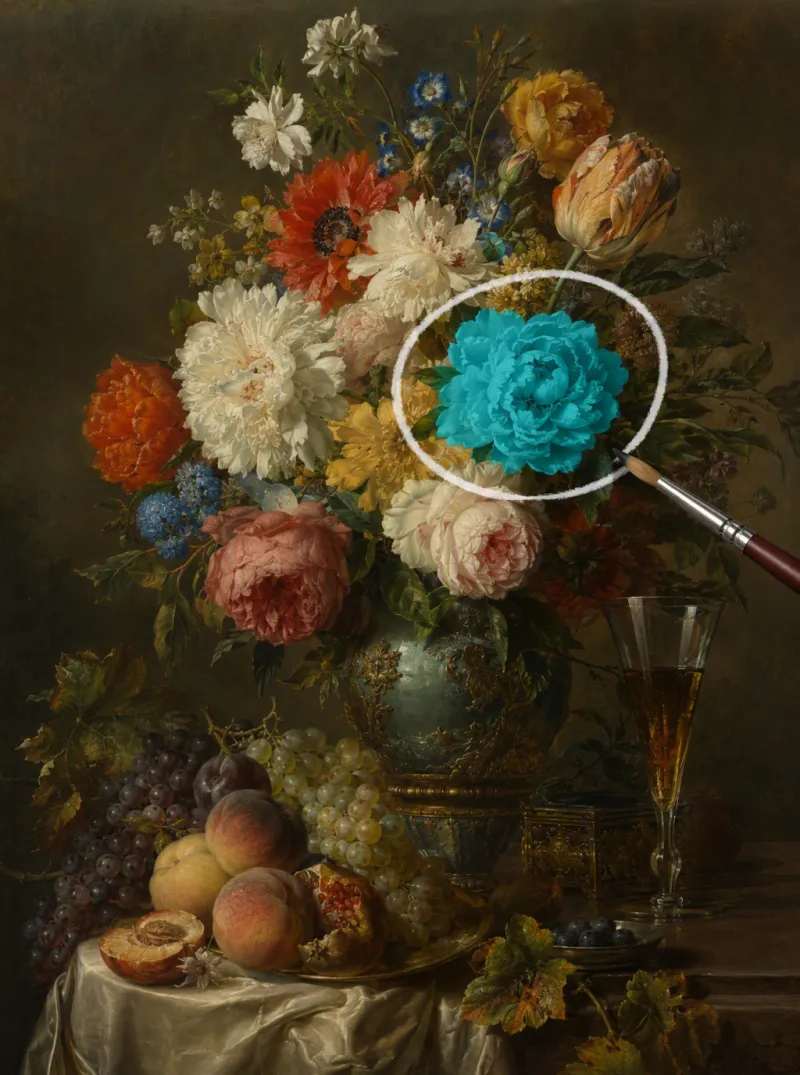
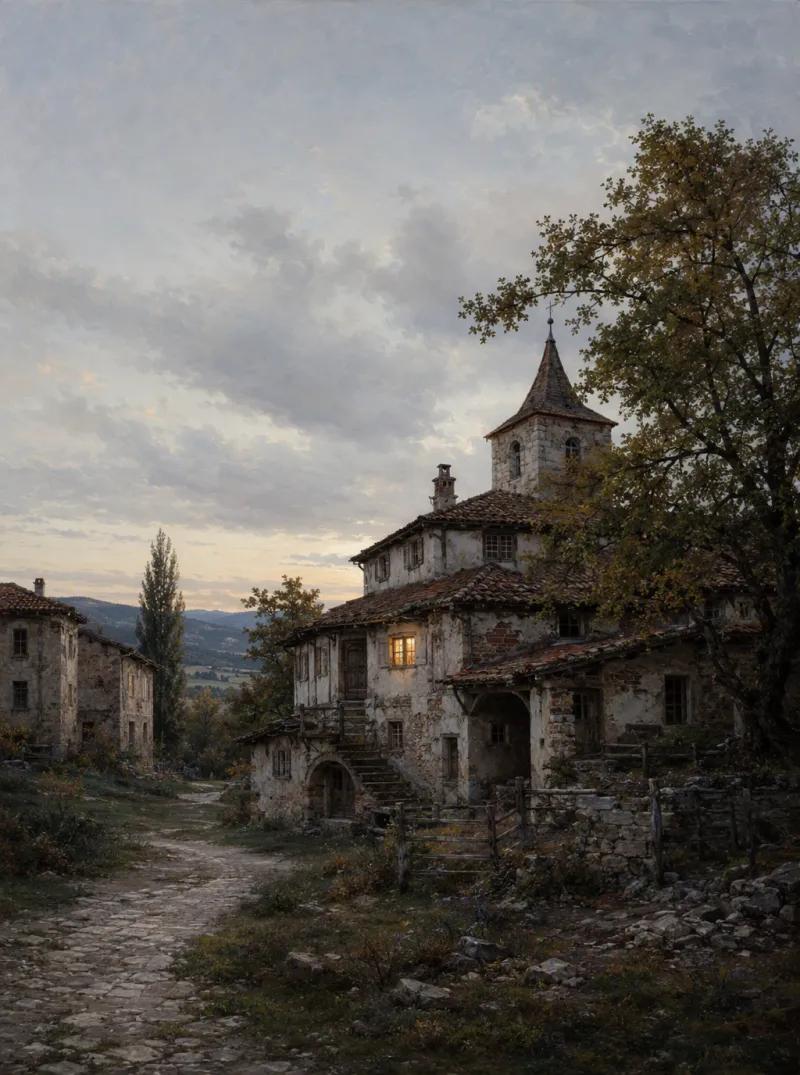
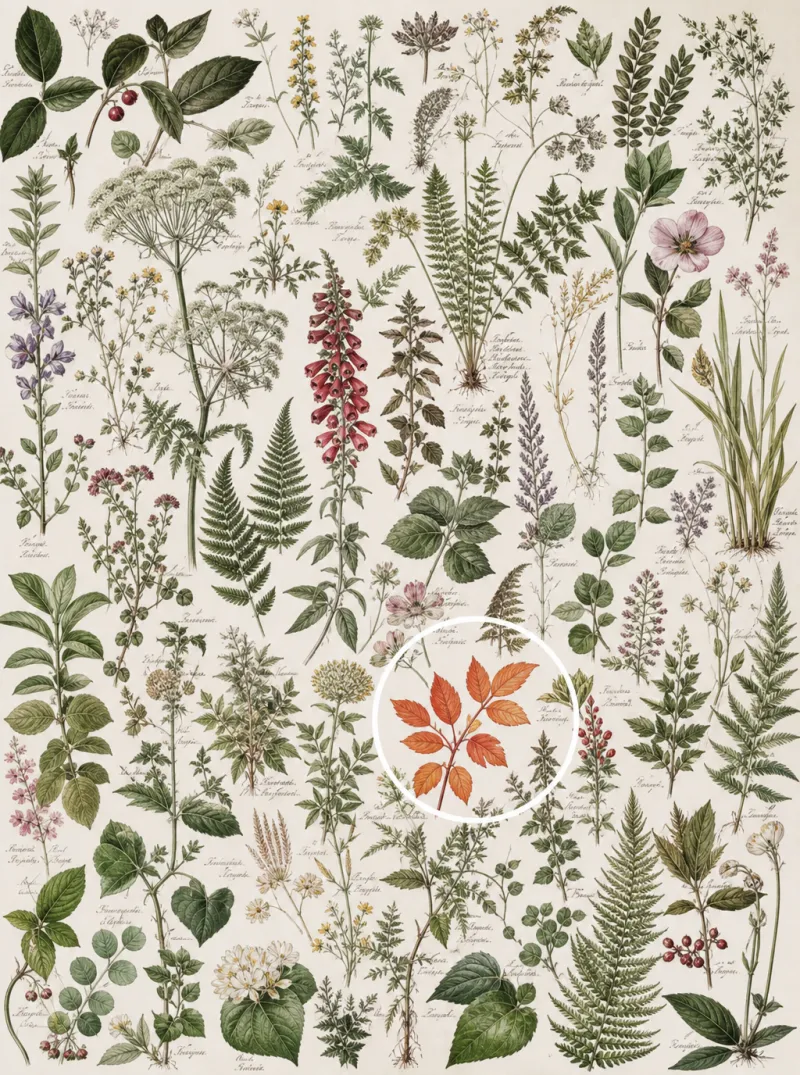
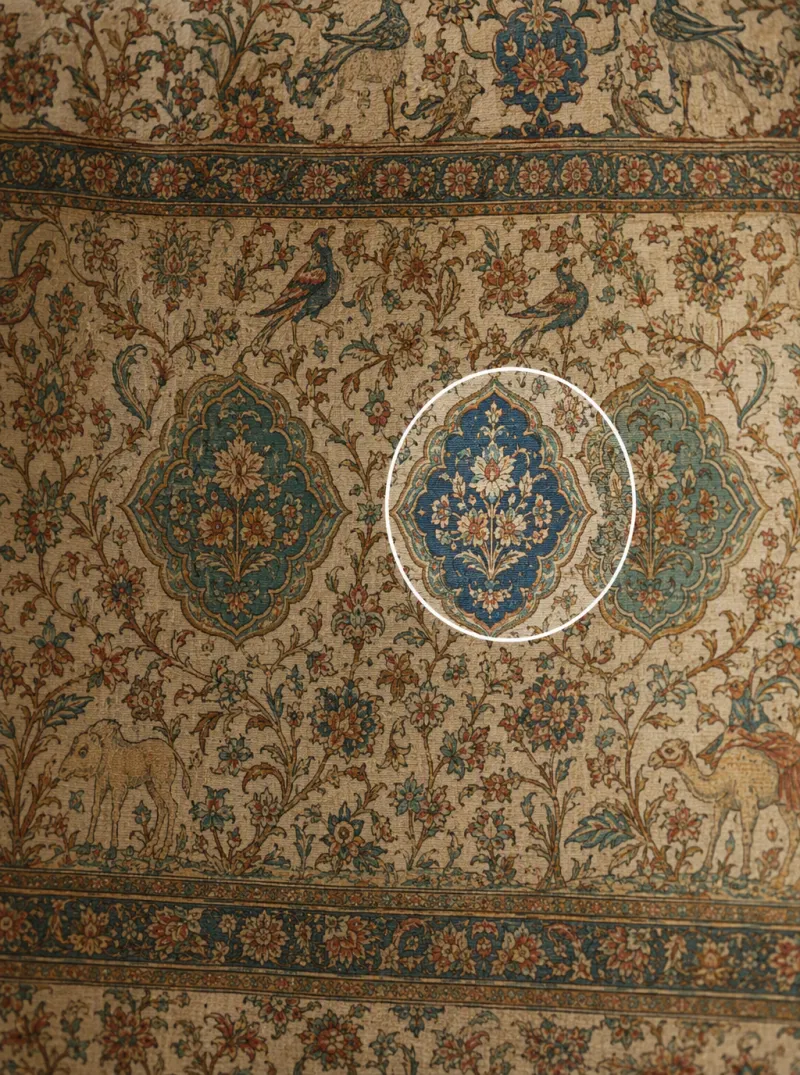
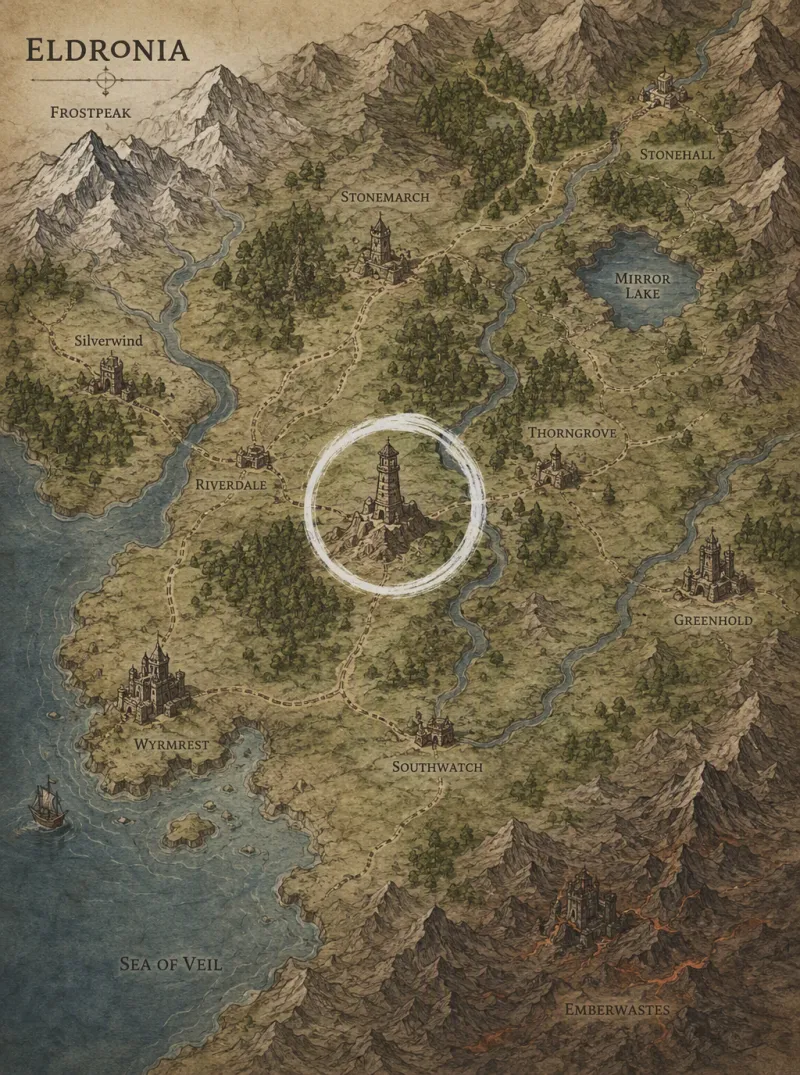
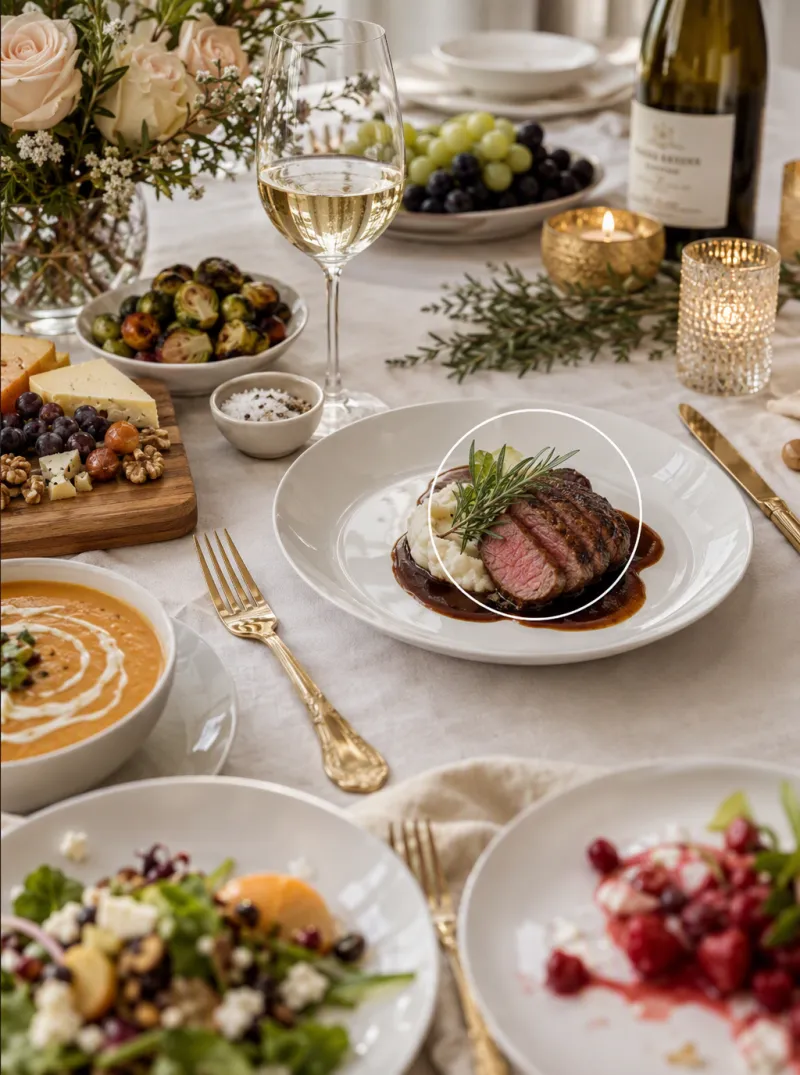
3ステップで完了
01
アップロードして範囲を選択
写真をアップロードし、変更したい範囲を丸で囲むか説明してください——衣服、看板、影など、どこでも構いません。
02
具体的な変更内容を説明
その範囲をどう変えたいかをiMini AIに伝えてください。選択範囲の外側は一切変更されません。
03
自然な仕上がりを得る
編集した部分は写真の他の部分と自然になじみます——見える接ぎ目もなく、追加のレタッチも不要です。
選ばれる理由
精密
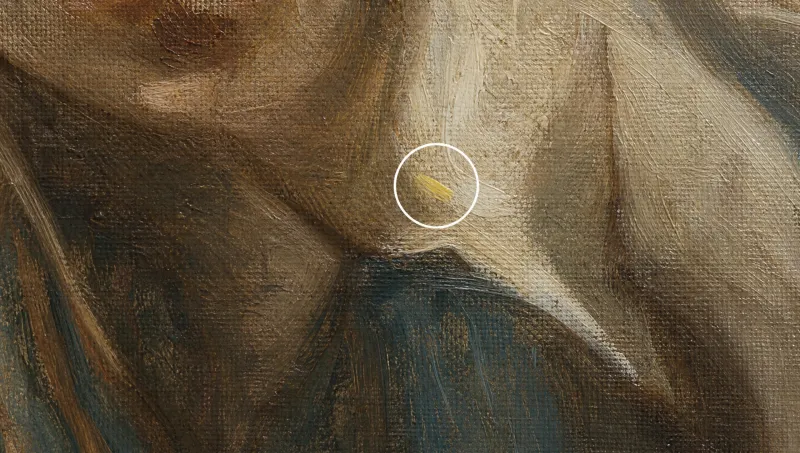
ピクセル単位の精密な指定
ロゴ、しわ、背景の物体など小さな範囲を選択し、その部分だけをピクセル単位で編集します。
pxピクセル精度
維持
残りの部分はそのまま維持
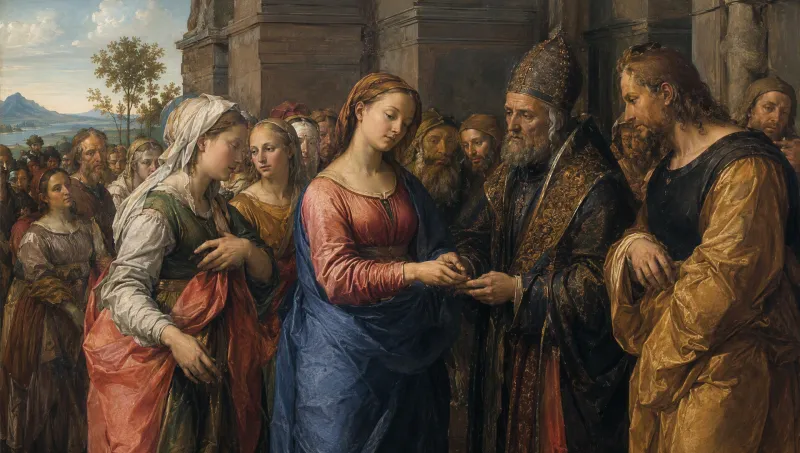
iMini AIは選択範囲の内側だけを編集します。他の部分の光、色、構図はすべてそのまま保たれます。
100%100%維持
高速
数秒で再調整
思った通りにならなかった場合も、同じ範囲をすぐに再調整できます。再アップロードもやり直しも不要です。
sec1回数秒
世界中のクリエイターに支持されています
★★★★★
"以前はPhotoshopで範囲ごとに手動でマスクを作っていました。今は変更内容を説明するだけで、その部分だけが変わります。"
Diego M.
フォトレタッチャー
★★★★★
"背景に触れずに、数十枚のカタログ写真で商品の色を一つだけ変える必要がありました。この機能なら数分で完了しました。"
Sara L.
マーケティングマネージャー
★★★★★
"部屋の写真の他の部分に影響を与えずに、余分なケーブルを消したり壁の汚れを直したりできる——まさに必要としていた機能です。"
Jordan B.
不動産フォトグラファー
AI精密編集 — よくある質問
写真の中の一つの範囲——物体、背景の一部、テキストの一部など——を選択または説明すると、その範囲だけが変わります。それ以外の部分はピクセル単位でそのまま保たれます。
画像編集のヒント

iMini AIで精密なローカル編集を試す
画像全体を作り直さずに一箇所だけ変更——他の画像ツールと同じワークスペースで使えます。
無料で始められます。クレジットカード不要。