GPT Image 2.5 画像生成・編集ツール
ラフから一枚の画像へ。細部まで編集。
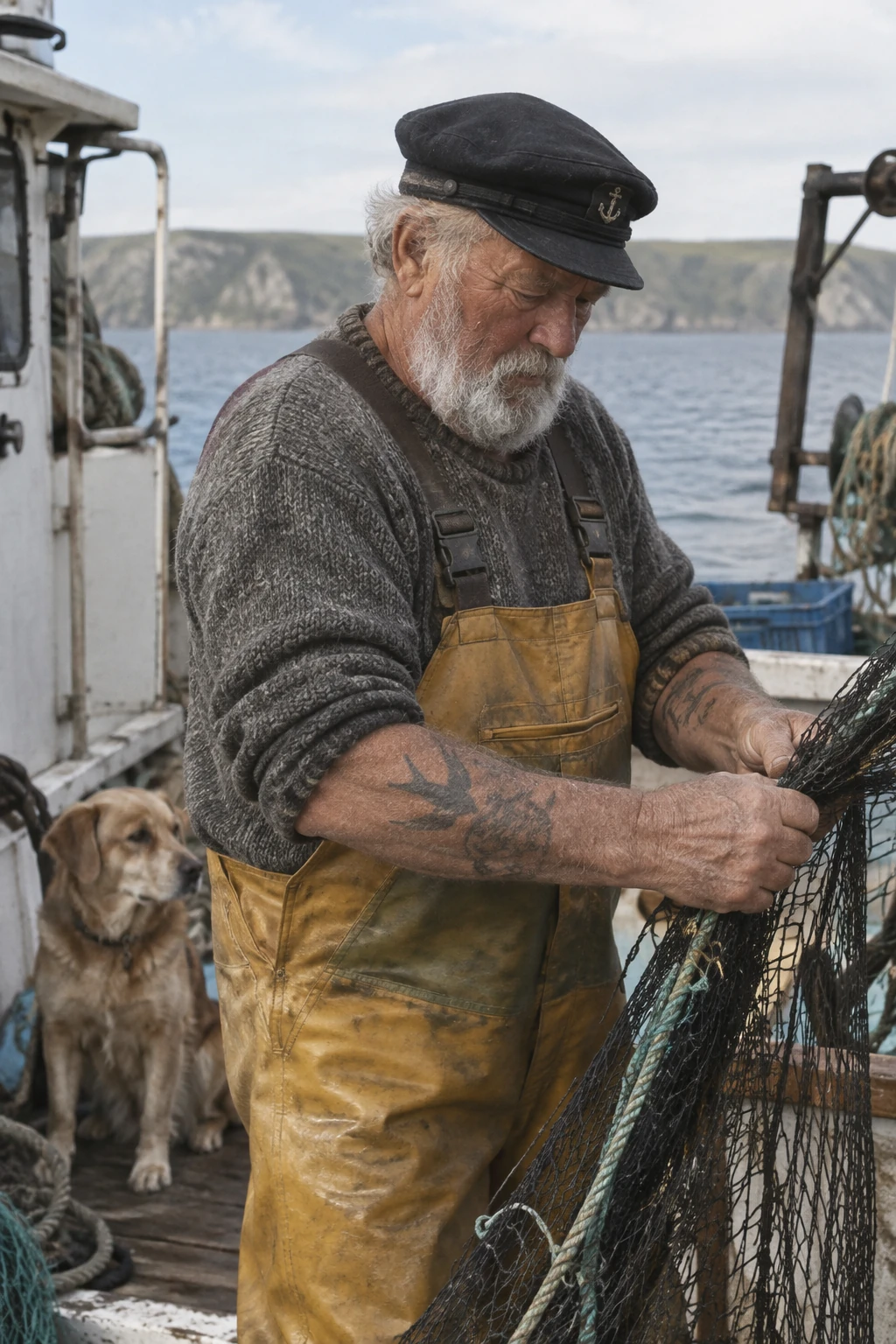
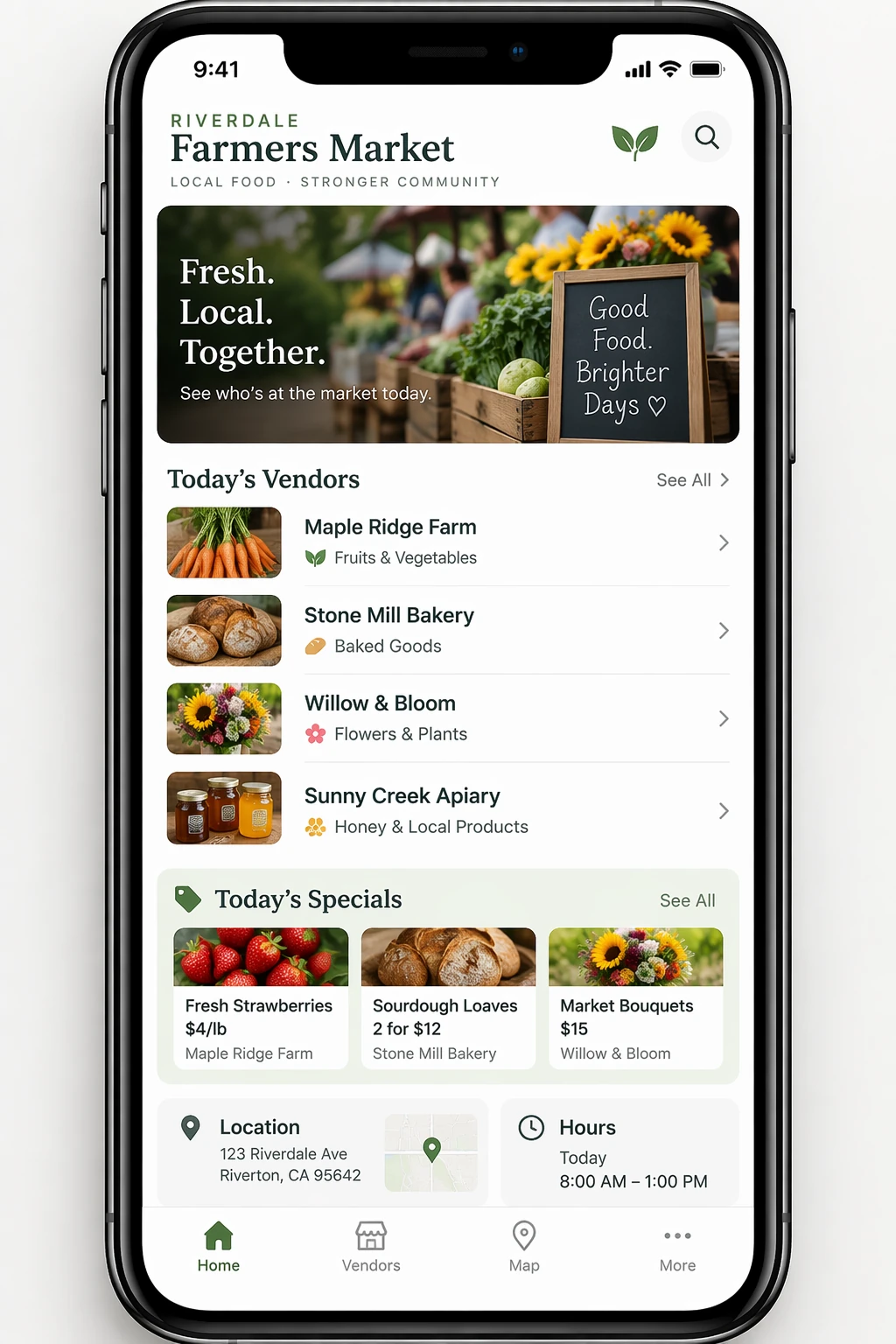
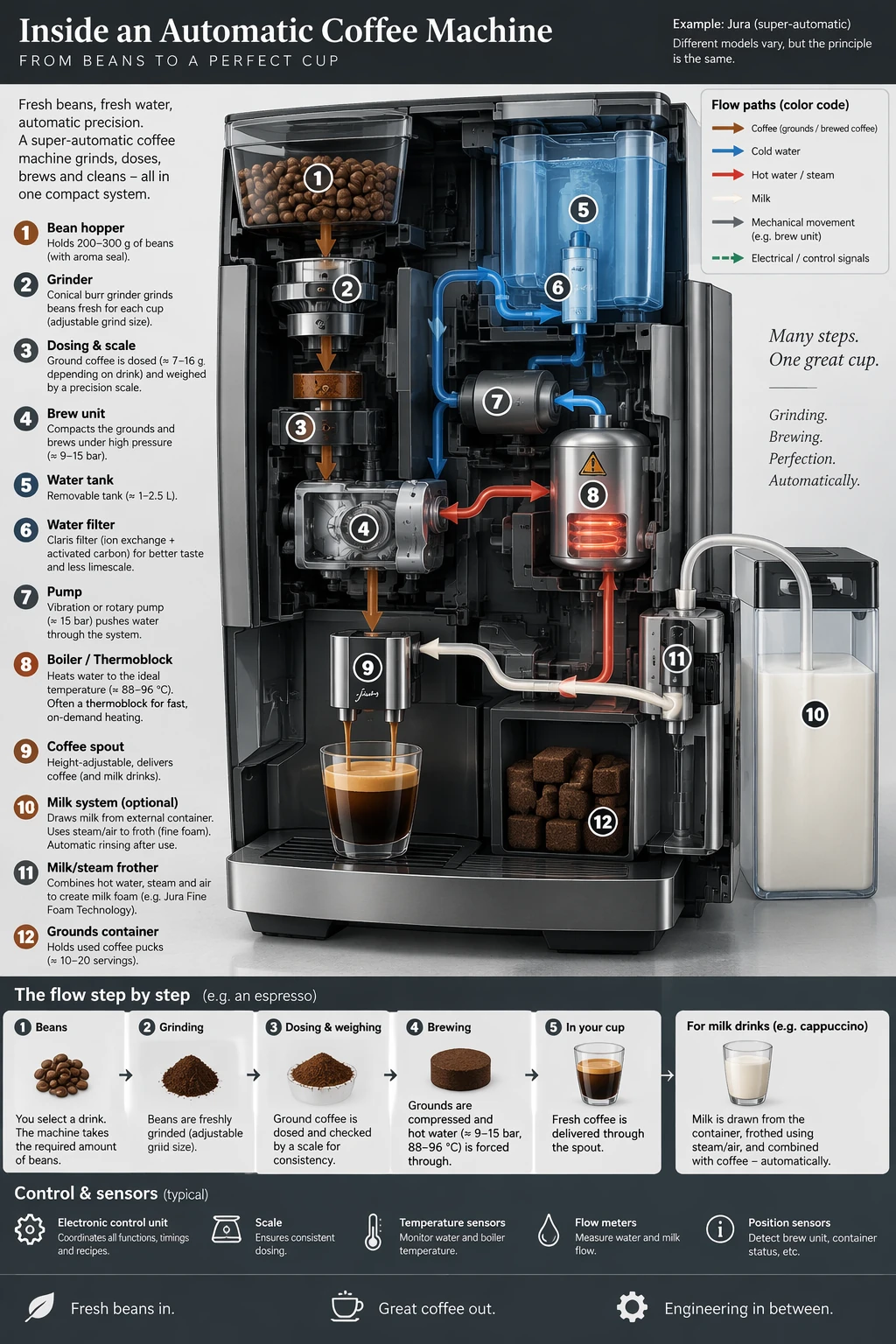
ラフなスケッチを一枚の絵に。人物の着せ替えや商品写真の修正にも。GPT Image 2.5 に変更したい部分を伝え、人物の特徴、商品の細部、元の構図をできるだけ保ちながら仕上げましょう。
1スケッチや写真を追加2希望の仕上がりを説明3生成して調整
テンプレートから始める
対象を変更し、構図を保つ
編集前編集後 · Sunburst
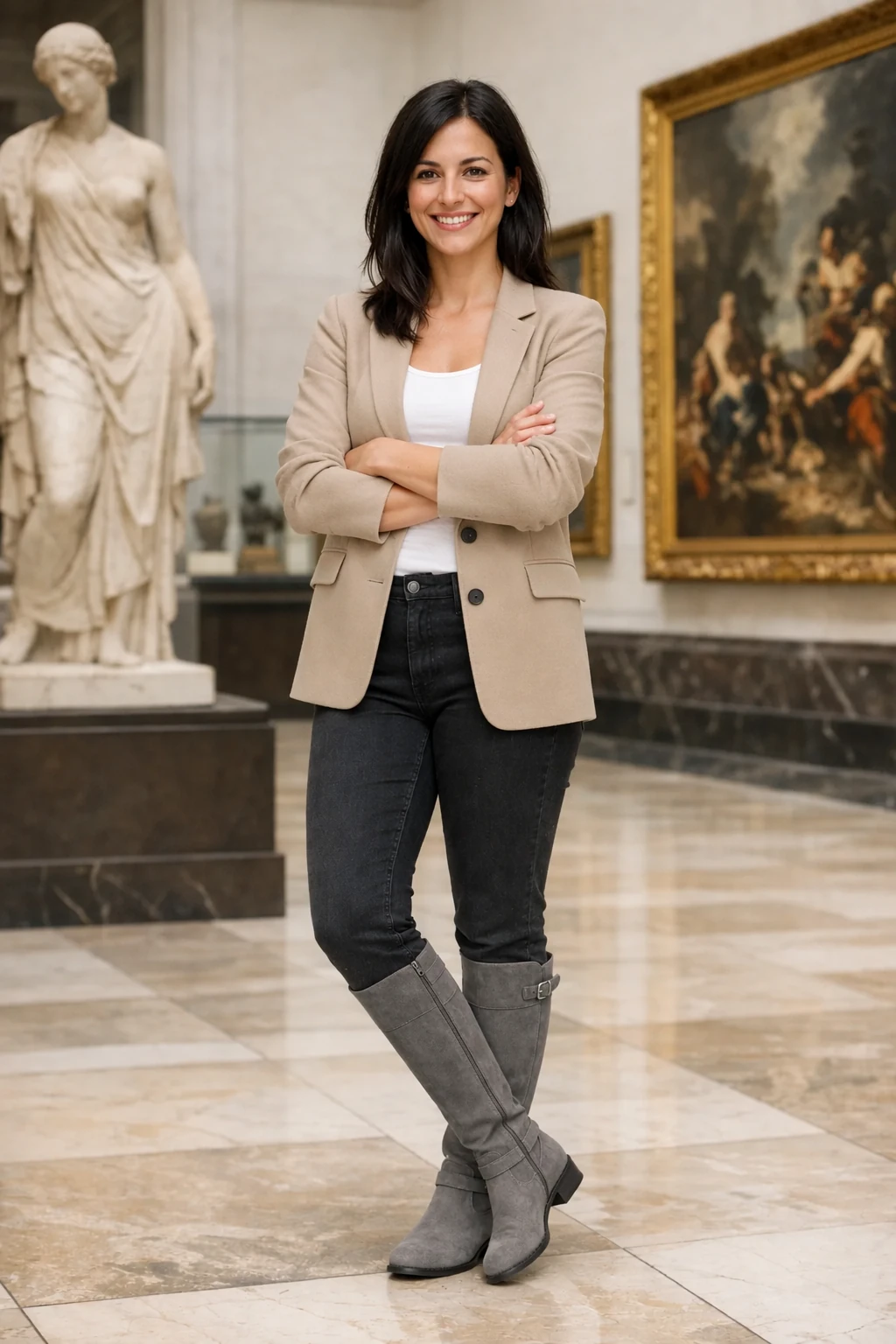
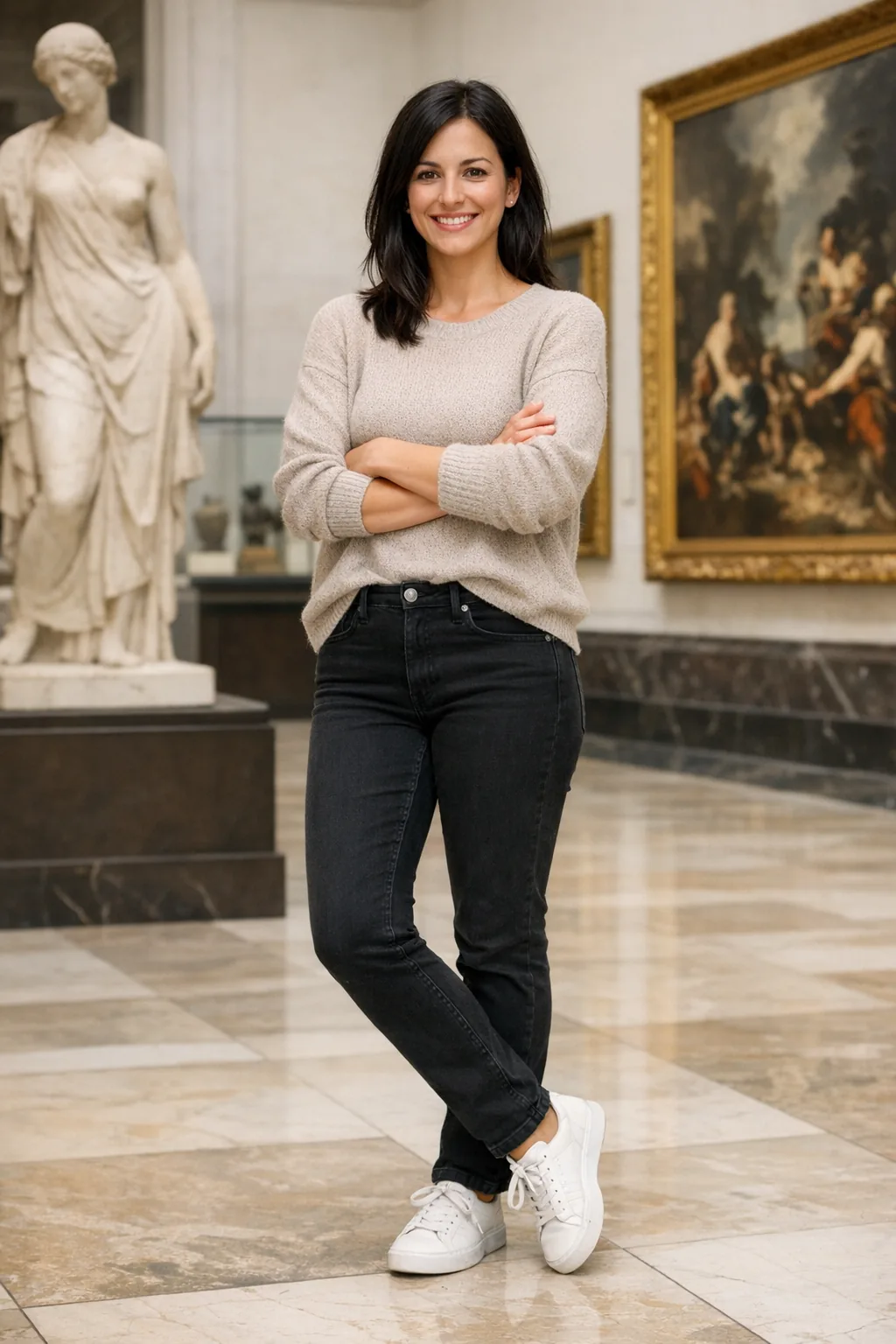
服装を変えて人物を保つ
服装だけを変更し、顔、表情、髪型、ポーズ、美術館の背景、カメラ構図を維持します。
編集前編集後 · Sunburst
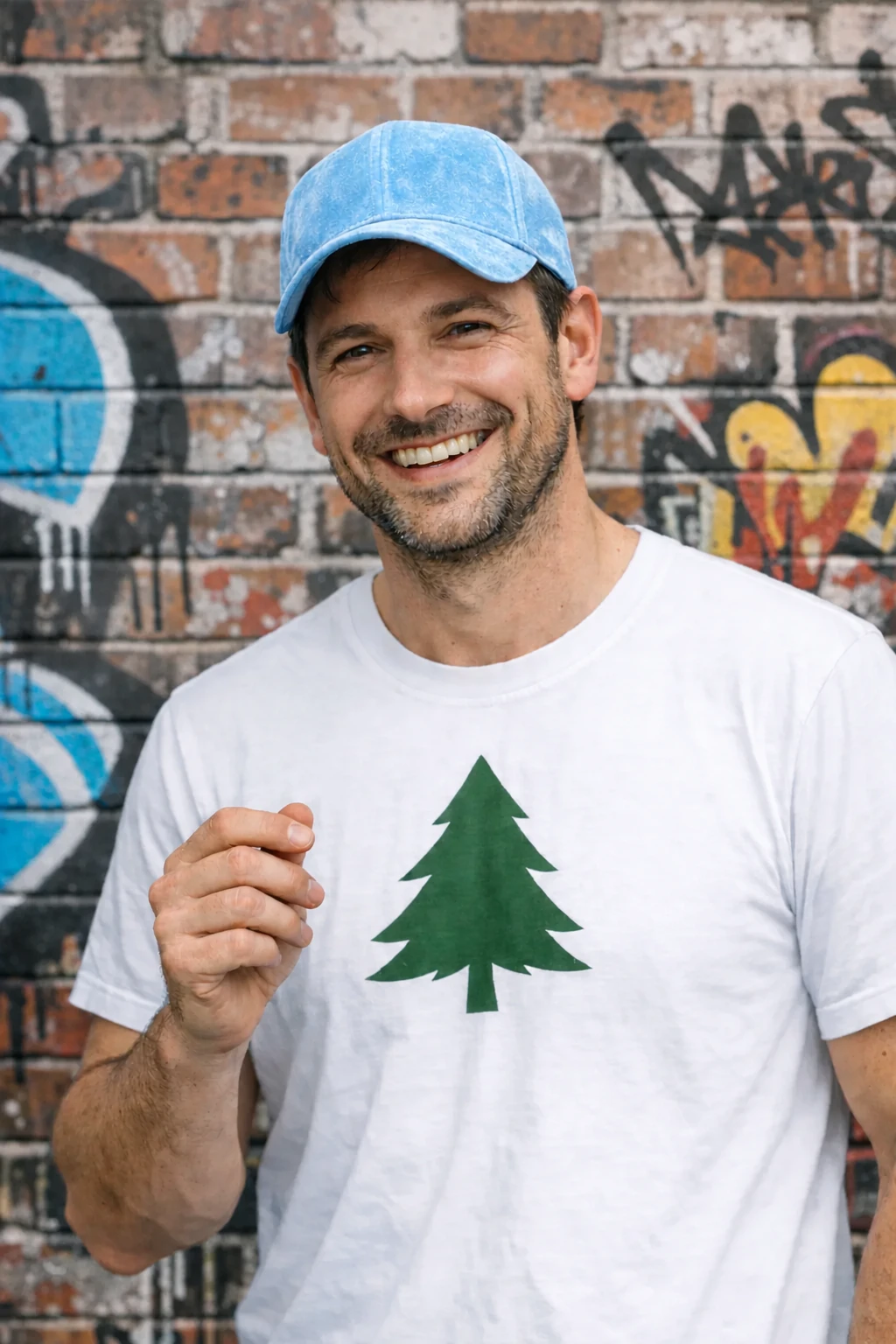
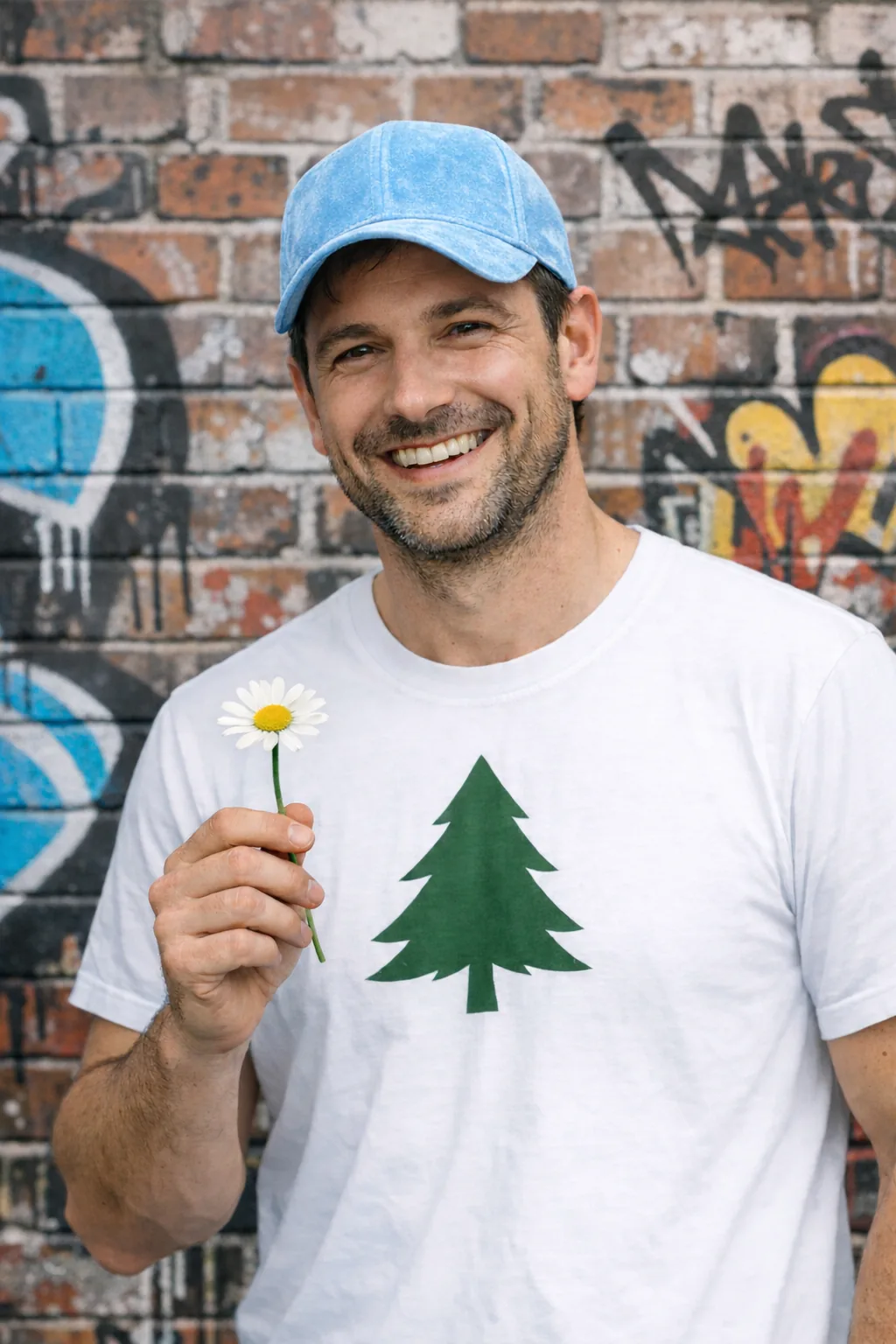
物体だけを消して場面を保つ
人物や周囲の構図を作り直さず、邪魔な花だけを削除します。
編集前編集後 · Sunburst
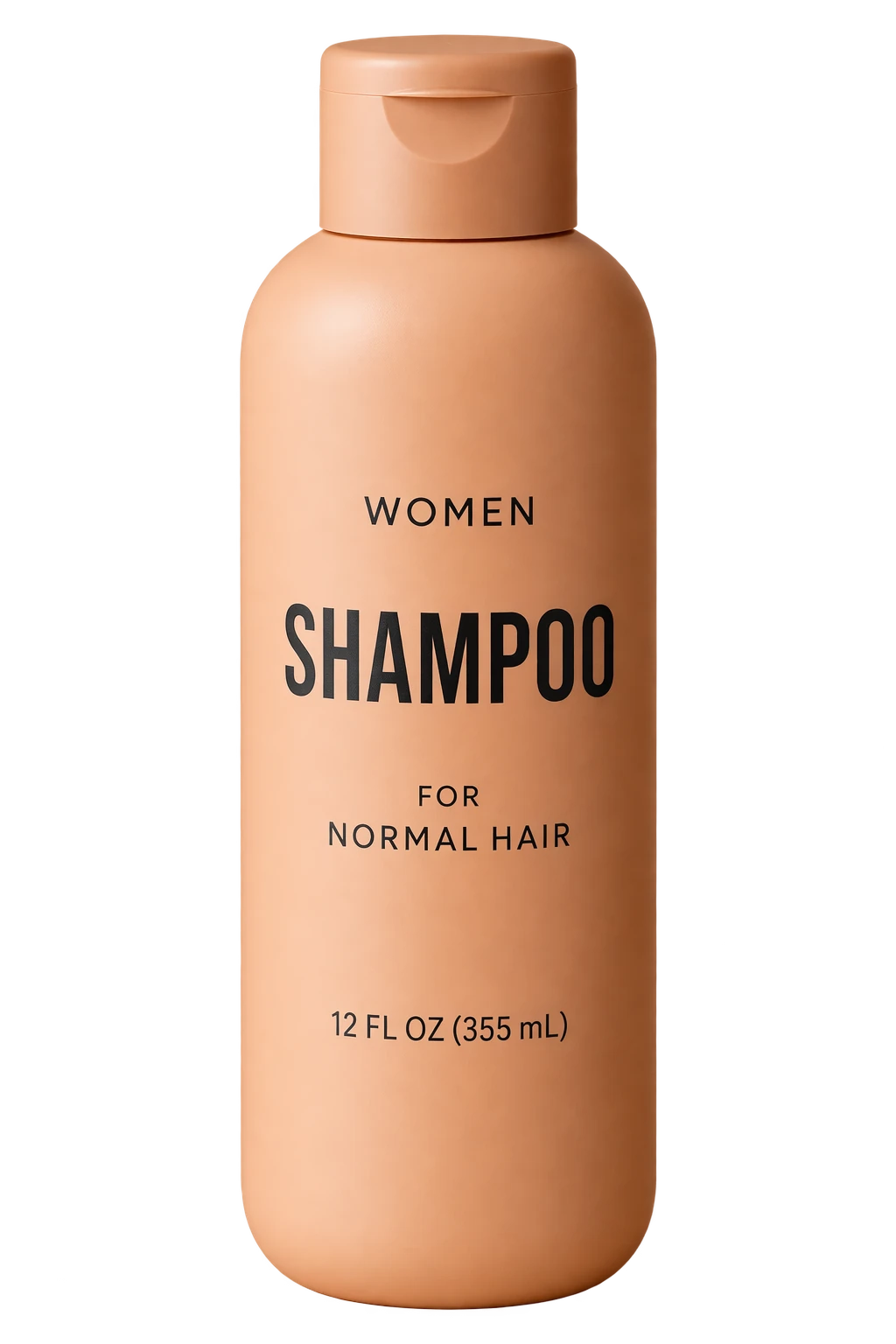
製品を作り直さず切り抜く
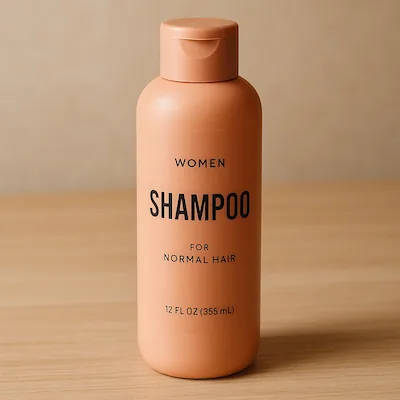
形、キャップ、ラベル、比率を保ったまま、ボトルを透明背景の素材にします。
つくる。直す。自分らしく仕上げる。
被写体の特徴を維持
参照画像を使った変換で、人物、ペット、製品の特徴を保ちやすくなりました。
指定した箇所を編集
周囲の構図や表現を保ちながら、製品、背景、文言だけを変更できます。
複数回の編集でも安定
後の指示を加えても、前の編集結果と画質を維持しやすくなりました。
スケッチから創作
ラフな線画をアップロードし、スタイル、色、光を指定して、アイデアを一枚の画像に仕上げます。
プランで作業をより早く完了
1つのサブスクリプションで、すべてのスーパーエージェントを楽しめる!AIスライド、ディープリサーチ、AIドキュメント、AI動画、AI画像
GPT Image 2.5 よくある質問
いいえ。新しい画像は被写体、場面、スタイルを文章で指定できます。写真の編集や構図の参照には画像をアップロードしてください。
FlareとSunburstのどちらを選ぶべきですか? 速度と処理量を優先するならFlare、最終品質と精密な制御を優先するならSunburstを選び、実際の用途で両方をテストしてください。
プラスボタンで選択したモデルのワークスペースを開き、参照画像をアップロードしてください。形式・枚数・サイズの上限はワークスペースの表示に従ってください。
プラスボタンからワークスペースでスケッチをアップロードするか、スケッチのテンプレートでスタイルを指定し、作成ボタンでプロンプトを引き継いでください。
表示したい文字を引用符で囲み、言語、位置、文字の大小を指定します。生成後は誤字と配置を確認し、文字が多い場合は段階的に修正してください。
気に入った直前の画像を参考に、一度に一か所ずつ修正します。例えば「上着だけ黒にし、顔、ポーズ、背景は変えない」と指定します。
現在の言語で選択したモデルのワークスペースを開き、プロンプトを引き継ぎます。参照画像のアップロード、ログイン、生成はそこで行います。
選択したモデルと設定に対してワークスペースに表示される消費量をご確認ください。このページでプランを比較できます。プランの付与量と1回の消費量は異なります。
いいえ。マスクは厳密なピクセル境界ではありません。変更する部分と維持する部分を明記してください。
複雑な指示には時間がかかる場合があり、文字、同じキャラクターやブランド要素、位置に依存するレイアウトはずれることがあります。公開前に確認が必要です。
モデルの詳細を見る
ラフから一枚の画像へ。細部まで編集。