
AIで感謝祭の招待状を作る 家族写真と読みやすい案内の整え方
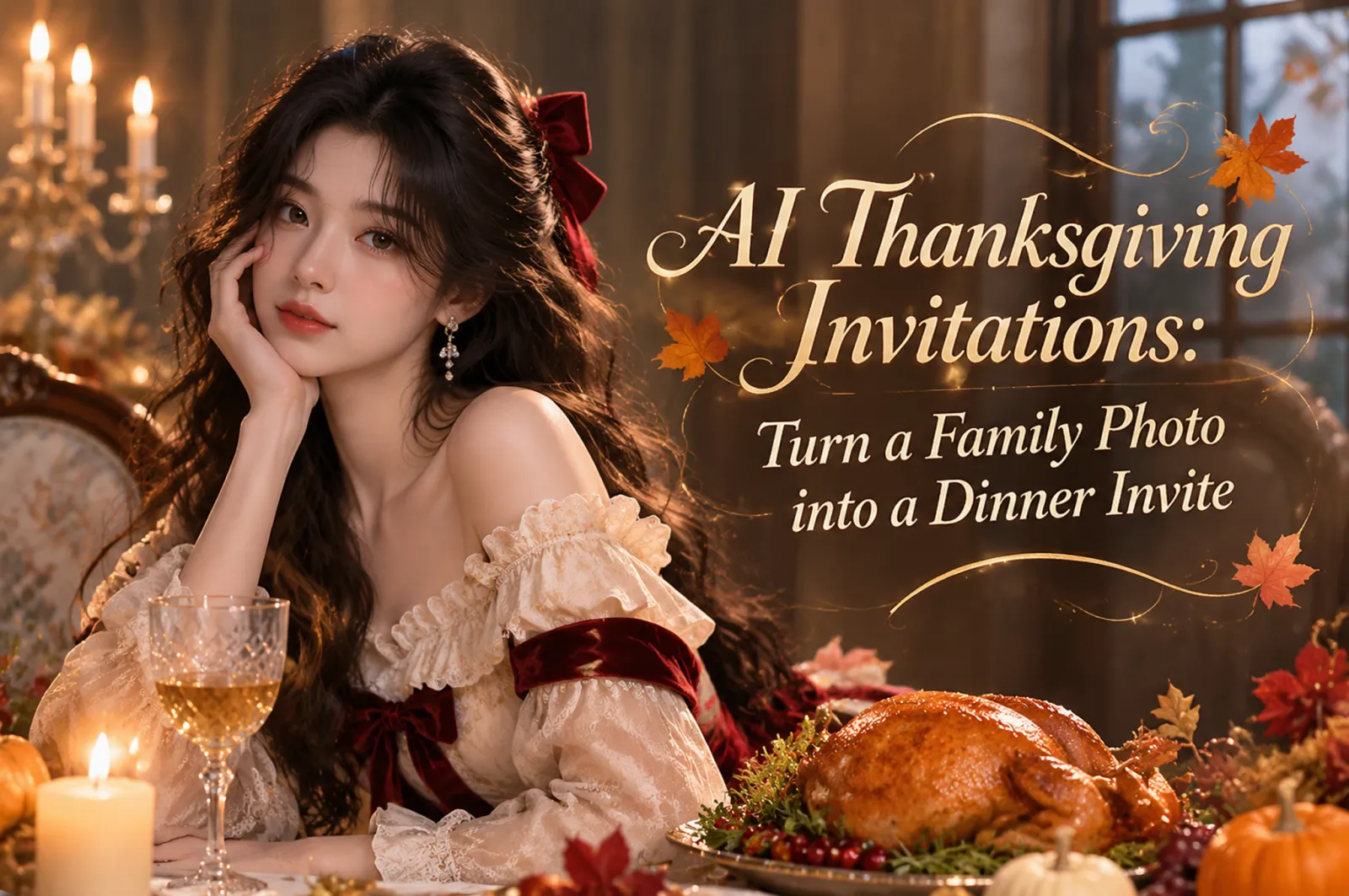
招待状で大切なのは、秋らしさだけでなく、いつ、どこに集まるかがすぐに伝わることです。家族写真を使えば親しみのある一枚になりますが、顔が変わったり住所が読めなかったりしては困ります。AIで背景と構図を作り、正確な案内は後から文字で加えましょう。友人同士で楽しむフレンズギビングにも使える方法です。
写真と案内文を分けて仕上げる
利用許可のある写真を用意し、文字を置ける余白のある秋の背景を作ります。日時や会場はデザイン編集ソフトで編集可能な文字として追加し、元写真と人物を照合してからスマートフォンで確認してください。通常の画像だけでは出欠の集計やクリックできるリンクは作れません。
日付と伝える内容を先に決める
米国人事管理局の2026年祝日表では、米国の感謝祭は11月26日木曜日です。フレンズギビングは別の日でも構いません。祝日をそのまま入れるのではなく、実際に決めた開催日を記載します。カナダの感謝祭は日程が異なるため、国も確認しましょう。
主催者、集合時間、食事の開始時間、会場、出欠の返答期限と連絡方法を整理します。オンライン参加者がいる場合は必要に応じてタイムゾーンも明記します。自宅の住所は招待した相手に個別に伝え、公開用の画像には載せない方法もあります。
手順1 写真を選び、残す部分を決める
編集と共有の許可があり、顔にピントが合っていて周囲に余裕のある写真を選びます。人数を確認し、端の人の顔や手、肩がすでに切れていないか見てください。縦長に変えるだけで、切れた部分が正確に補えるとは限りません。
全員の顔をそのまま残す必要があるなら、元写真を独立したレイヤーに保ち、AIでは周囲の背景だけを作ります。「顔を変えない」という指示は意図を伝えるものですが、完全な保持を保証するものではありません。
手順2 iMiniで背景と構図を作る
本文のリンクから iMini の画像ワークスペースを開きます。GPT Image 2.5 Flare ページには参照画像のアップロードとプロンプト入力欄があります。実際に選択されているモデルと現在の入力条件を確認してから、写真を追加してください。
最初は「下半分に家族、上半分に明るい文字スペース」のような構図を一つ指定します。光の向き、飾りの量、余白の位置を伝え、この段階では文字を生成しないよう求めます。以下のプロンプトは制作指示であり、顔や余白、出力寸法の完全な再現を保証しません。
人数が減ったり顔が変わったりした場合は、元写真に戻ります。背景だけを生成し、レイヤー編集ができるソフトで元の写真を配置すれば、人物を描き直さずに仕上げられます。
手順3 正確な案内文を後から配置する
デザイン編集ソフトで、会の名前、日時、会場、出欠の連絡方法の順に配置します。静かな明るい背景に濃い茶色や緑の文字を使うと、葉の上に細い金色の文字を重ねるより読みやすくなります。見出しは短く、案内も数行にまとめましょう。
下の文例の空欄をすべて埋めます。持ち寄り料理や食事の相談が必要なら一行添えてください。日英併記の場合は短い文章のブロックを二つ作り、日付と場所が一致しているか確認します。
手順4 実際にスマートフォンへ送って確認する
スマートフォンで共有するなら、4:5の縦長、例えば1080 × 1350ピクセルから検討できます。すべてのサービス共通の規格ではありません。PNGまたはJPGに書き出して実寸を確認し、相手が使うメッセージアプリで自分宛てに送ってみましょう。
受信した画像を開き、拡大しなくても日時、場所、連絡方法が読めるか確認します。重要事項と出欠連絡用URLはメッセージ本文にも書きます。画像内のURLはそのままクリックできるとは限りません。印刷する場合は印刷会社の仕上がり寸法、塗り足し、解像度に合わせ、校正刷りも確認します。
集まりに合わせて構図を選ぶ
| 用途 | 配置 | AIへの依頼 | 確認する点 |
|---|---|---|---|
| 家族の食事会 | 上に案内、下に集合写真 | 暖かな背景と広い余白 | 全員が写り、本人と分かる |
| 友人との持ち寄り会 | 小さな写真と短い案内欄 | 落ち着いた秋色と控えめな小物 | 持ち物と返答方法が明確 |
| 二言語での案内 | 写真と二つの文章ブロック | 改行に余裕のある静かな背景 | 両言語の日時と会場が一致 |
| 写真を正確に残す記念用 | 元写真を生成した縁飾りに重ねる | 人物や文字を含まない背景のみ | 元の顔が飾りで隠れない |
コピーして使えるプロンプトと招待文
家族写真を使う構図
アップロードした利用許可のある家族写真を参照し、感謝祭の食事会の招待画像をデザインしてください。同じ人物の特徴、表情、服装を保ち、顔や手を切らずに下半分へ配置してください。暖かいクリーム色と落ち着いたテラコッタ色を使い、外側の角に少量の紅葉を添えてください。上部には後から文字を置ける大きな明るい余白を残し、元写真の光の向きに合わせてください。文字、日付、住所、余分な人物、顔を隠す飾りは加えないでください。結果は元写真と照合します。元写真を残すための背景のみ
4:5の縦長の感謝祭招待画像に使う空の背景だけを作ってください。暖かいアイボリーの紙の質感、細い落ち着いた赤茶色の枠、二つの角に控えめな秋の葉を入れてください。中央と上半分は空け、後から編集可能な案内文と元の家族写真を配置できるようにしてください。人物、顔、文字、数字、ロゴ、透かしは不要です。枠の中に架空の写真を描かないでください。飾りだけを修正する
右上の飾りだけを修正してください。葉を減らし、文字用の場所を明るくすっきりさせてください。確認済みの写真領域、配置、配色、その他の部分は変えず、文字を加えたり人物を描き直したりしないでください。写真が変わった場合は元の写真レイヤーに戻します。送信前に記入する招待文
感謝祭の食卓を囲みませんか
[月日・曜日] [集合時刻または食事開始時刻]
主催:[名前]
会場:[会場名または個別に伝える住所]
[返答期限]までに[連絡先または出欠連絡用URL]へお返事ください
[任意:持ち寄り料理や食事の相談について]
よくある失敗
一度の生成で正確な顔、細かな飾り、イベント情報をすべて完成させようとしないでください。画面を決めてから文字を加え、別に校正します。編集可能な元データを残せば、開始時間だけ変えるときに写真を生成し直す必要がありません。
見た目だけのボタンやQRコード風の飾りは機能しません。別のツールで本物のQRコードを追加した場合は、最終的に書き出した画像から読み取り、行き先を確かめてください。案内はメッセージ本文にも入れると、コピーや読み上げにも使えます。
よくある質問
家族写真から感謝祭の招待状を作れますか?
作れます。参照写真で画面を作り、人物を確認してから、案内を編集可能な文字として追加します。
2026年の米国感謝祭はいつですか?
11月26日木曜日です。フレンズギビングは主催者が別の日に設定しても構いません。
最新モデルが必要ですか?
必須ではありません。利用できる参照画像対応の編集モデルを選び、iMiniで実際の選択と出力を確認してください。
顔を完全に維持できますか?
プロンプトだけでは保証できません。正確さが必要な場合は元写真をレイヤーとして残し、背景だけを生成します。
画像だけで出欠を集められますか?
できません。メッセージに連絡先や有効な出欠連絡用URLを入れるか、イベントサービスを使います。
画像サイズはどれがよいですか?
スマートフォンなら4:5の縦長を出発点にし、実際の受信画像で確認します。印刷は印刷会社の指定に従ってください。
写真と文字を仕上げる
写真編集と修正の手順 · 文字とレイアウトの修正 · 画像の切り抜きとサイズ調整