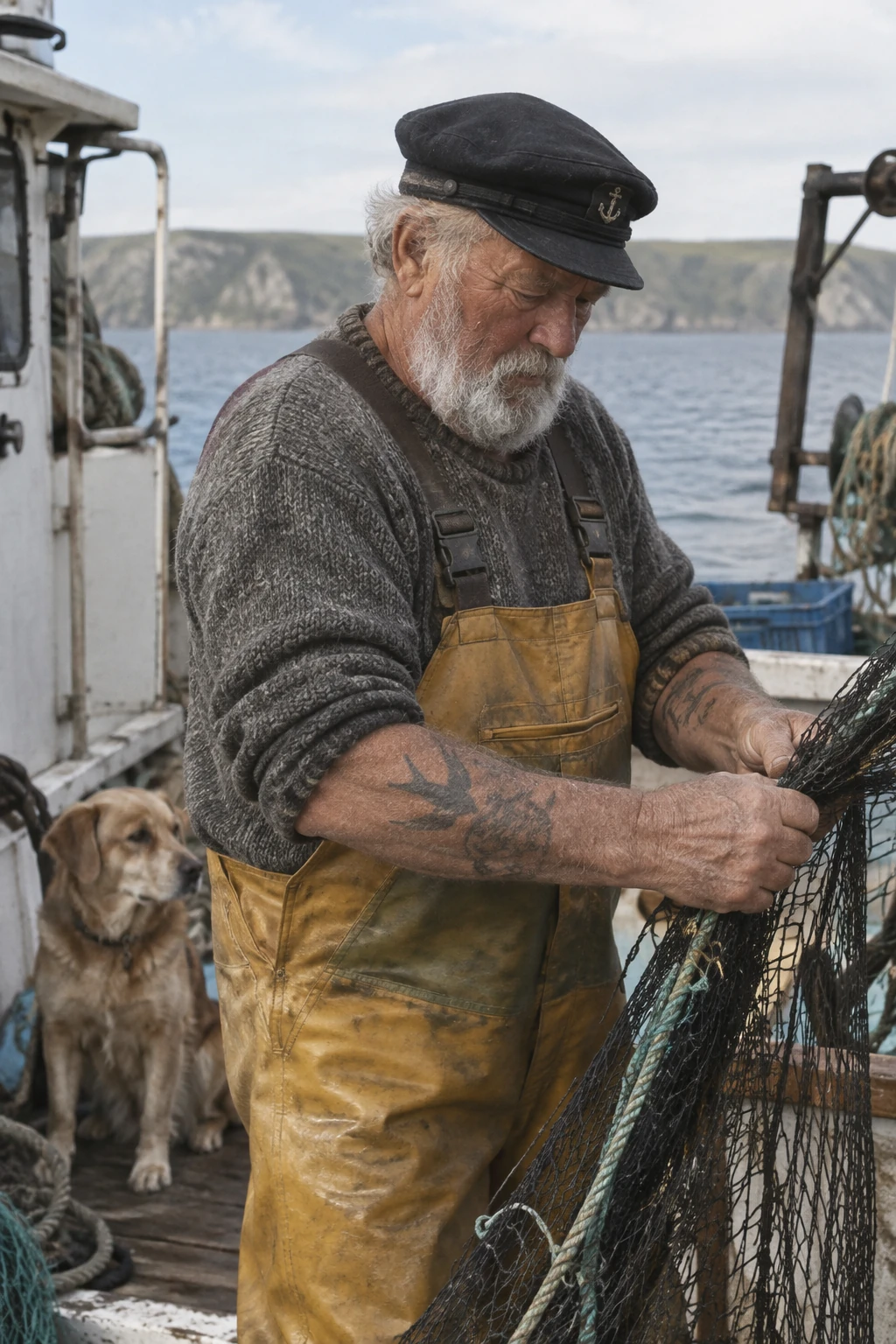
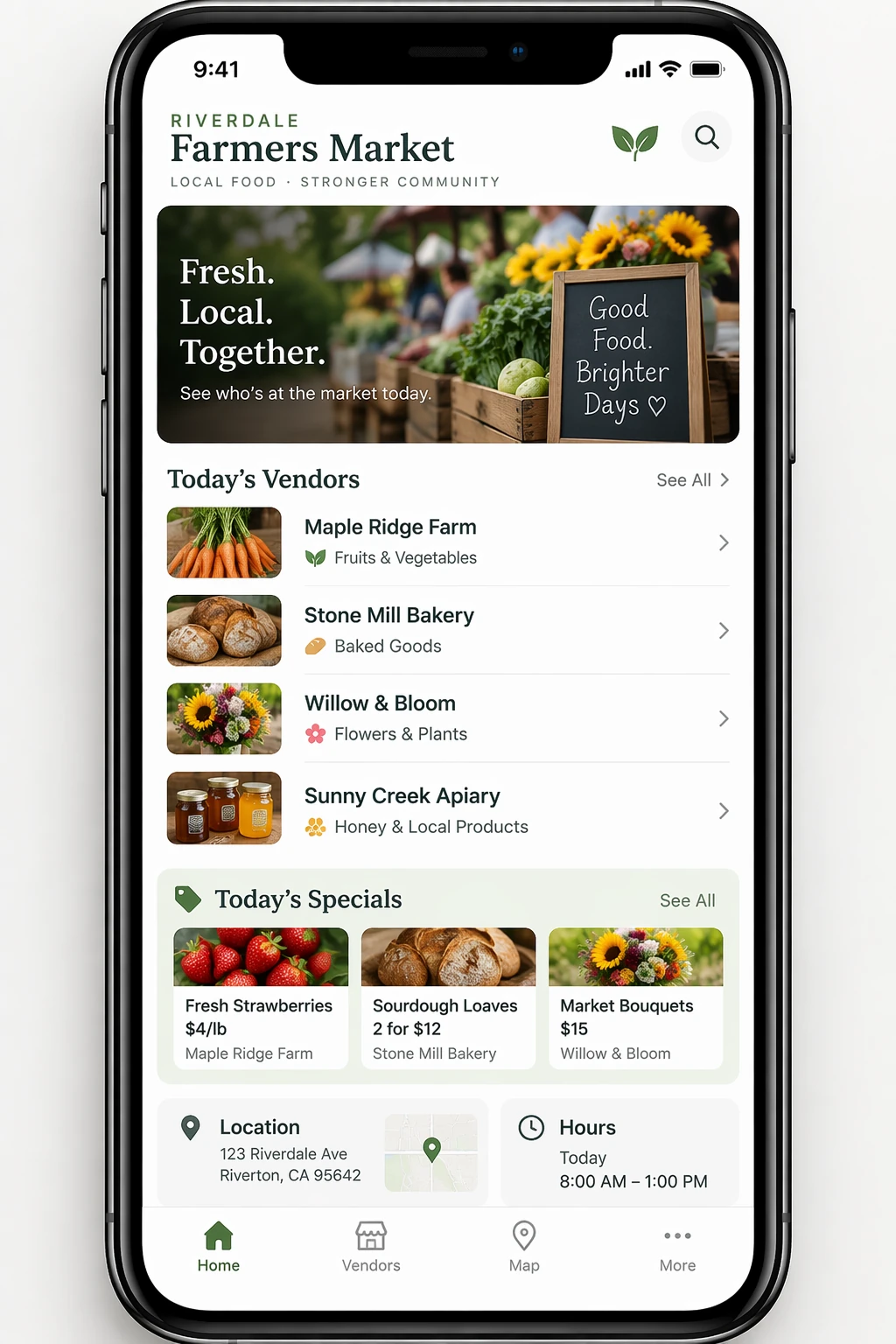
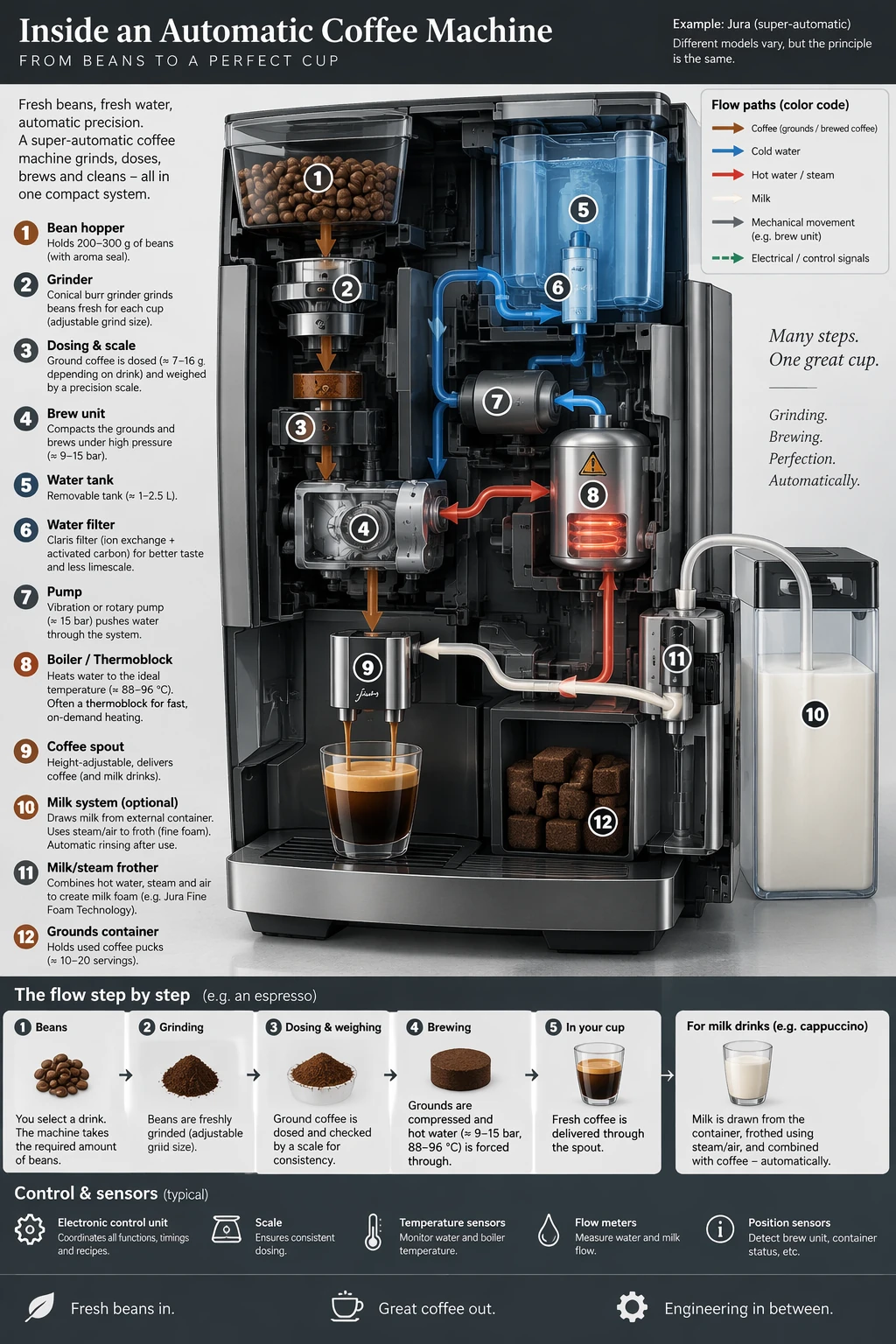
Convierte un boceto en una imagen, cambia un atuendo o retoca un producto. Dile a GPT Image 2.5 qué modificar para conservar, en lo posible, los rasgos, los detalles del producto y la composición original.
1Sube un boceto o una foto2Describe el resultado3Genera y perfecciona
Empieza con una plantilla
Ejemplos oficiales de GPT Image 2.5
Cambia el objetivo y conserva la composición
AntesDespués · Sunburst
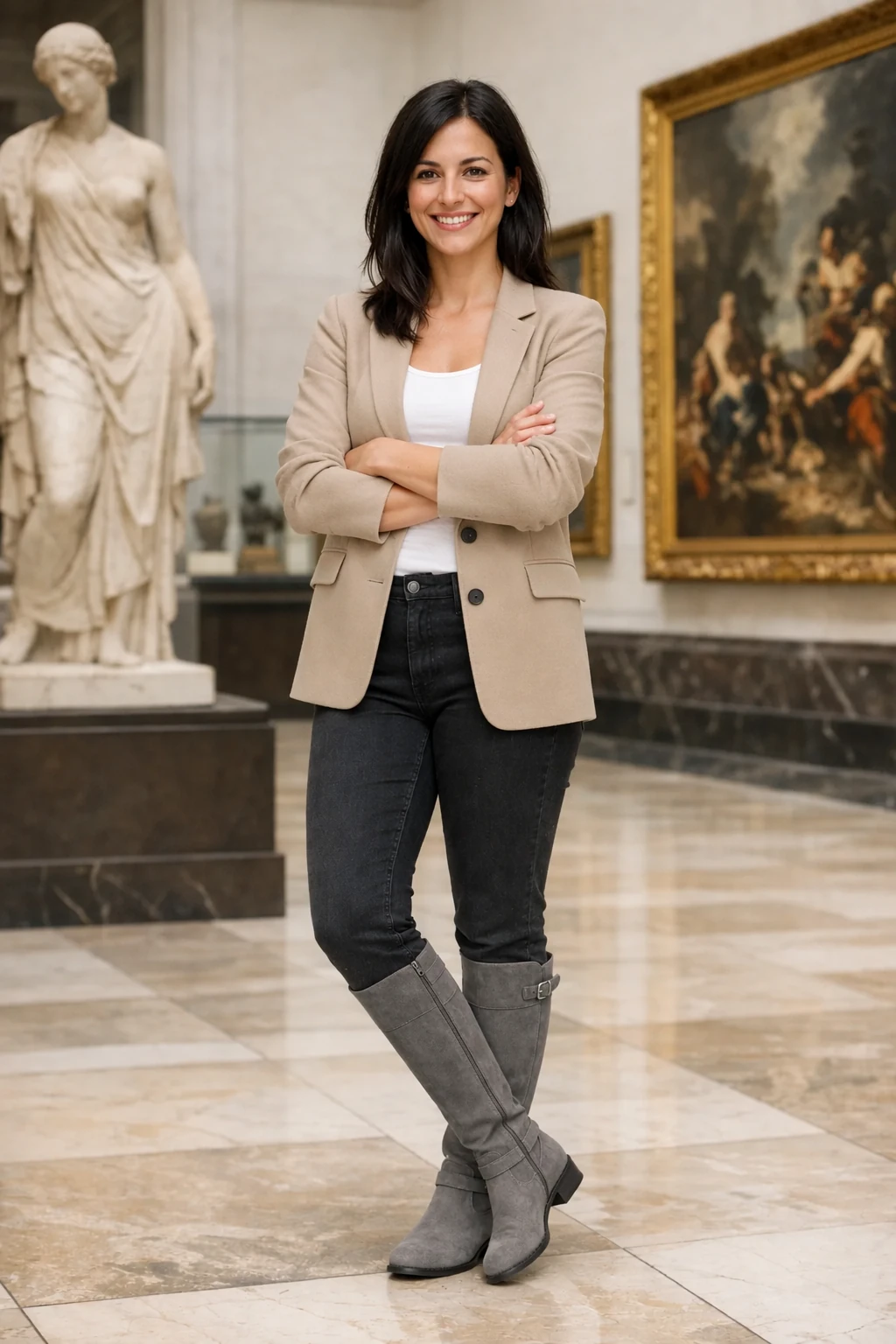
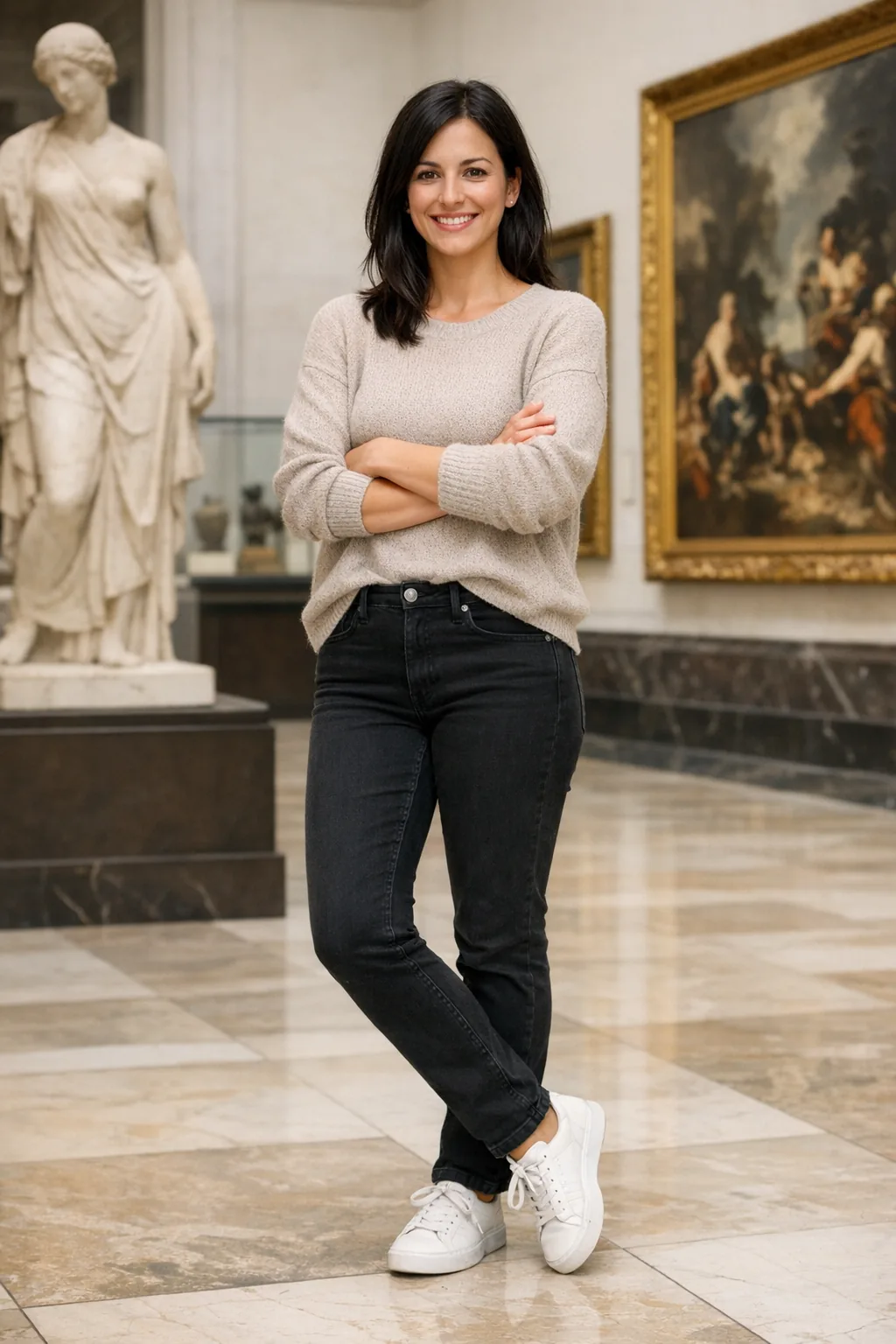
Cambiar la ropa y conservar la identidad
Cambia el vestuario, pero el rostro, la expresión, el cabello, la pose, el museo y el encuadre siguen siendo reconocibles.
AntesDespués · Sunburst
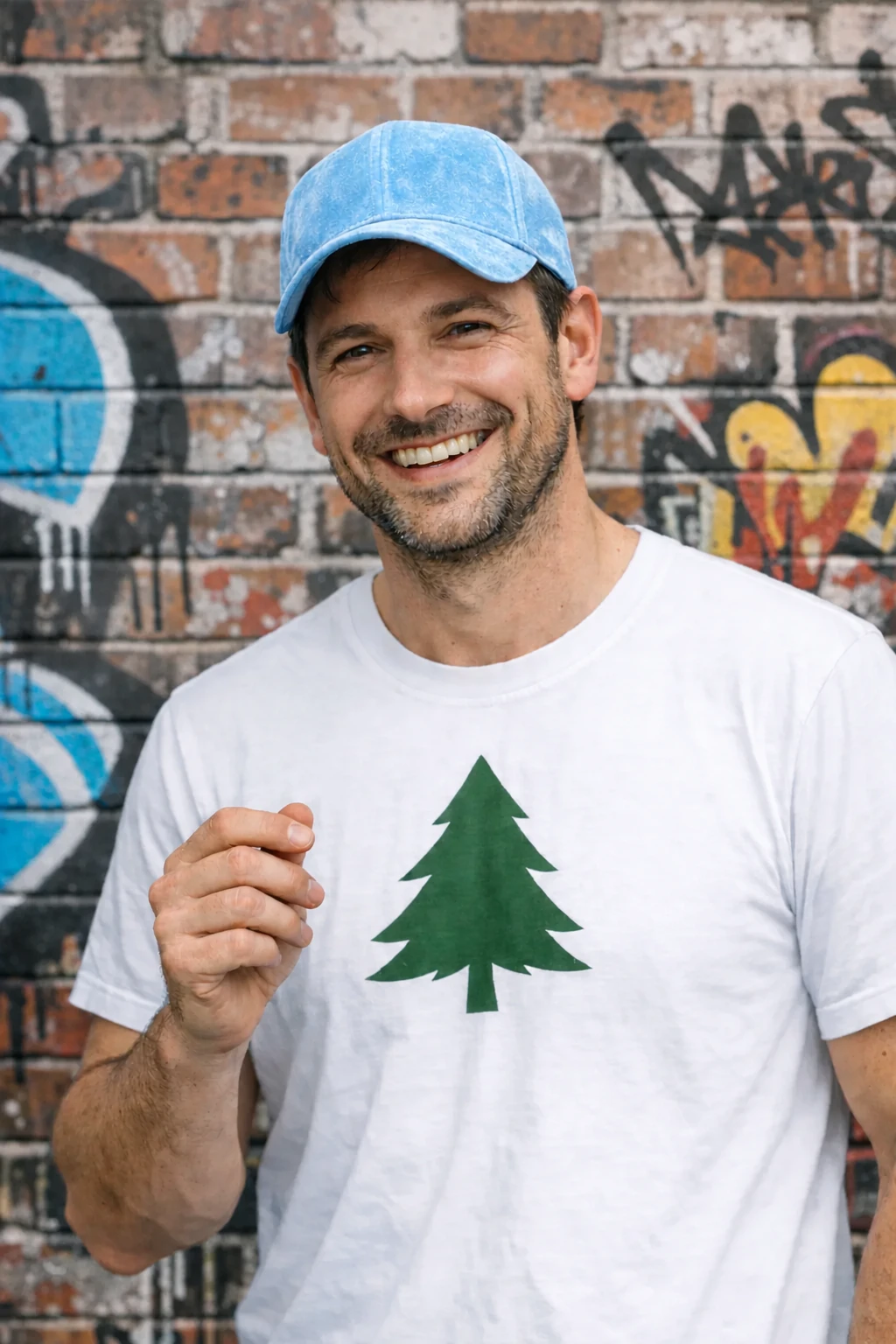
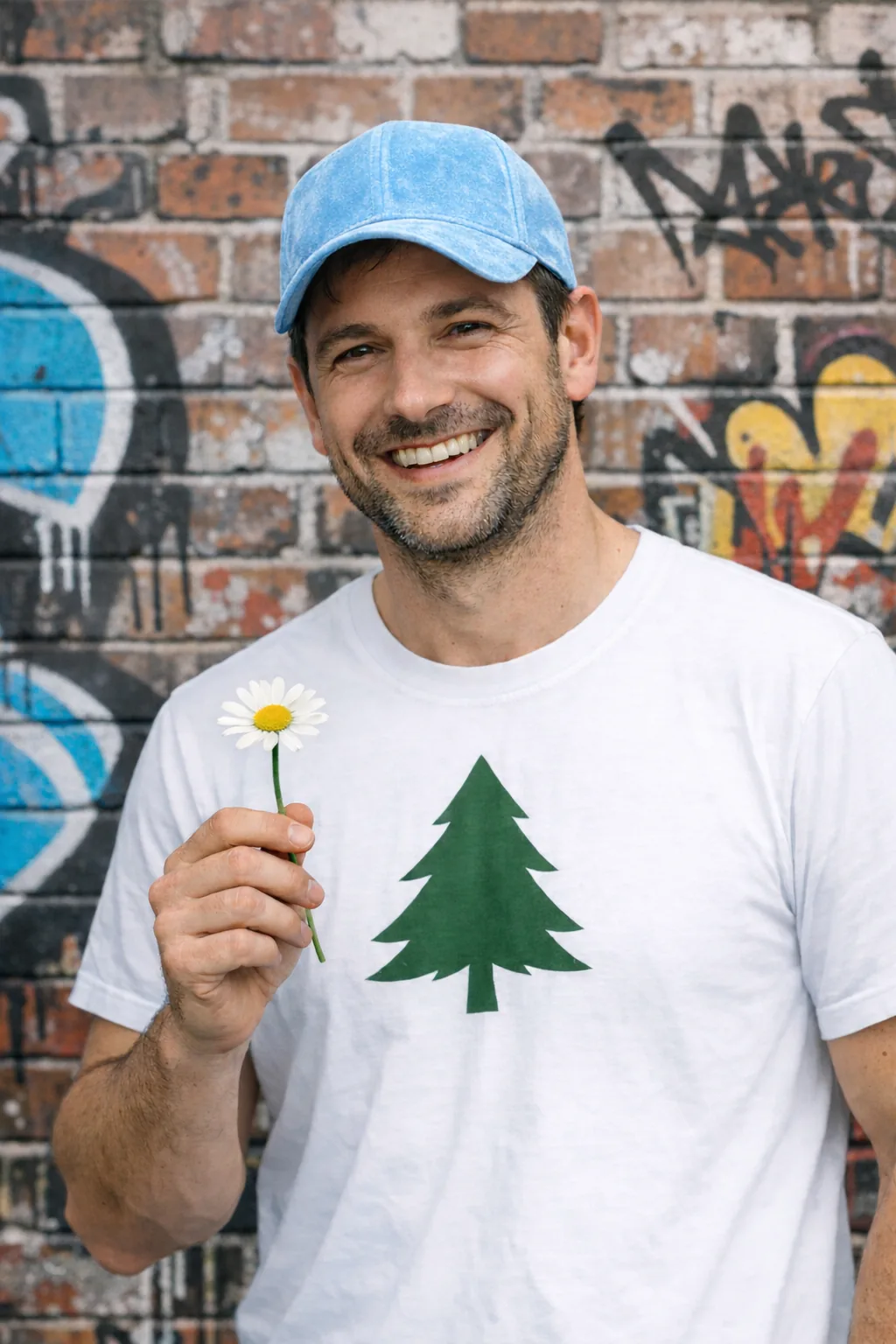
Eliminar un objeto y conservar la escena
Se elimina una flor que distrae sin rediseñar a la persona ni la composición circundante.
AntesDespués · Sunburst
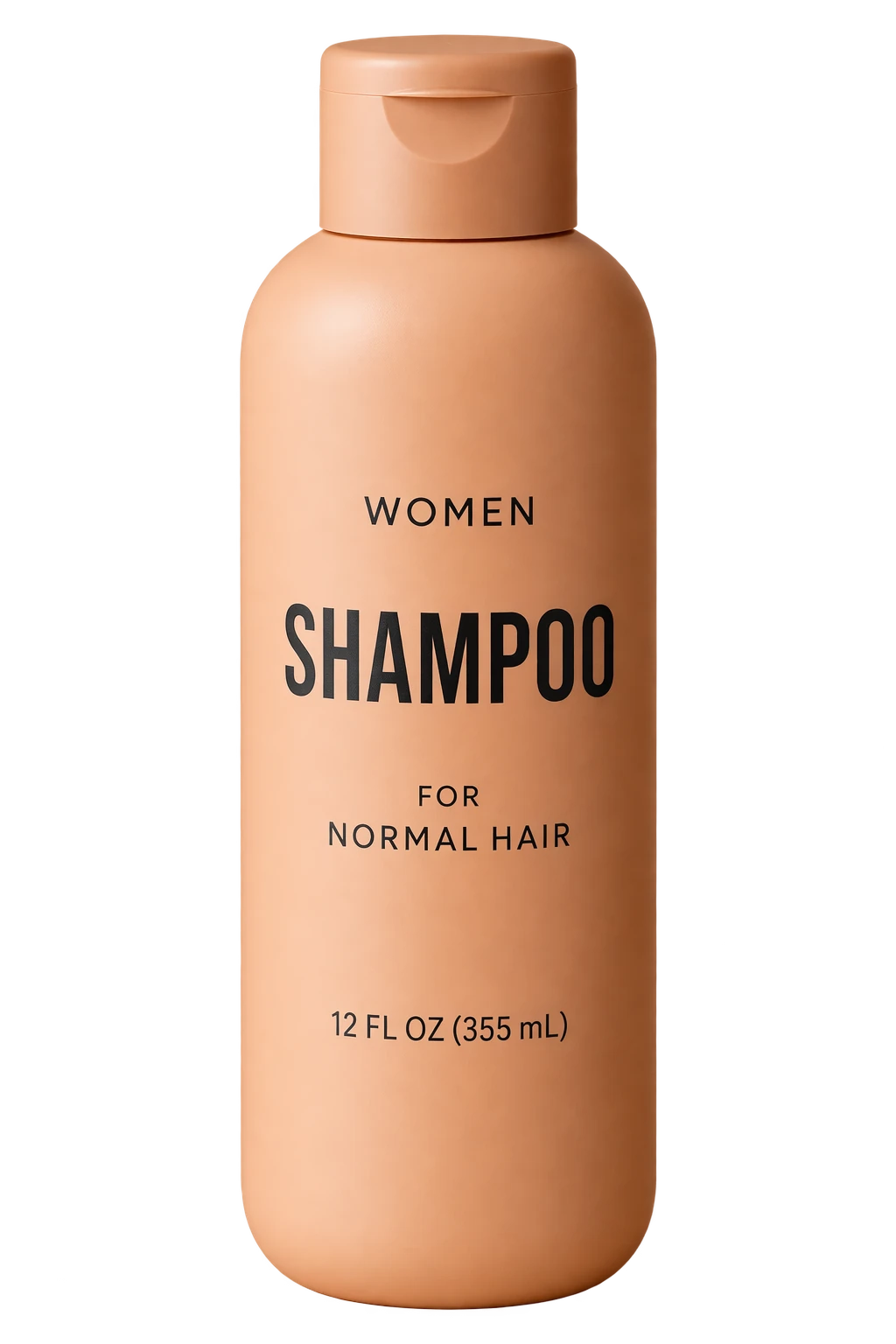
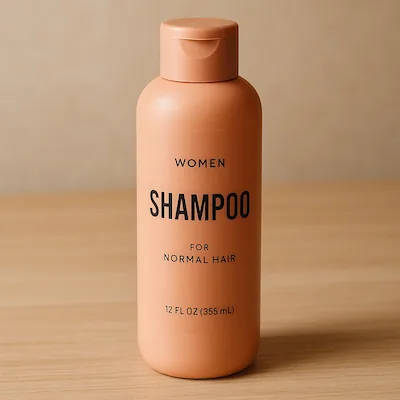
Recortar un producto sin rediseñarlo
La botella se convierte en un recurso transparente manteniendo forma, tapón, etiqueta y proporciones.
Crea. Edita. Dale tu toque.
Sujetos reconocibles
Las transformaciones con referencias conservan mejor los rasgos distintivos de personas, mascotas y productos.
Ediciones localizadas
Cambia un producto, el fondo o una línea de texto manteniendo la composición y el tratamiento visual.
Mayor estabilidad entre rondas
Las ediciones anteriores se mantienen mejor al añadir nuevas instrucciones, con menos pérdida acumulada de calidad.
Empieza con un boceto
Sube un dibujo sencillo y describe el estilo, los colores y la luz para convertir tu idea en una imagen terminada.
Termina el trabajo más rápido con un plan
Una suscripción, ¡disfruta de todos los superagentes! Presentaciones con IA, investigación profunda, documentos con IA, videos e imágenes con IA
Cómo empezar
1
Sube un boceto o una foto
2
Describe el resultado
3
Genera y perfecciona
Preguntas frecuentes sobre GPT Image 2.5
¿Tengo que subir una imagen?
No. Describe el sujeto, la escena y el estilo para crear una imagen nueva. Sube una referencia para editar una foto o seguir una composición.
¿Debo elegir Flare o Sunburst?
Elige Flare si priorizas latencia y volumen, o Sunburst si importan más la calidad final y el control preciso. Prueba ambos con tu propio flujo.
¿Cuántas referencias puedo subir?
Pulsa el botón más para abrir el espacio del modelo seleccionado y subir tus referencias. Sigue los límites de formato, cantidad y tamaño que se indican allí.
¿Cómo convierto un boceto en una imagen?
Abre el espacio con el botón más para subir tu boceto, o elige la plantilla de boceto, describe el estilo y pulsa Crear para llevar tu prompt al espacio.
¿Cómo pido texto dentro de una imagen?
Pon el texto exacto entre comillas e indica su idioma, posición y jerarquía visual. Revisa la ortografía y la composición después. Si hay mucho texto, edítalo por etapas.
¿Cómo edito sin cambiar toda la imagen?
Usa la versión anterior que te guste como referencia y cambia una cosa cada vez. Por ejemplo: « Pon solo la chaqueta de color negro y conserva el rostro, la postura y el fondo ».
¿Adónde lleva el botón de creación?
Crear abre el espacio del modelo seleccionado en tu idioma con tu prompt. Sube las referencias, inicia sesión y genera las imágenes allí.
¿Cuántos créditos cuesta una imagen?
Consulta el consumo que muestra el espacio de trabajo para el modelo y los ajustes elegidos. Puedes comparar suscripciones en esta página; la cuota del plan y el coste por generación son distintos.
¿La edición con máscara es exacta a nivel de píxel?
No. La máscara sirve de guía, no de límite rígido. Indica qué debe cambiar y qué debe permanecer igual.
¿Cuáles son las limitaciones conocidas de GPT Image 2.5?
Los prompts complejos pueden tardar. El texto, los personajes recurrentes, los elementos de marca y los diseños dependientes de la posición pueden variar. Revisa los resultados antes de usarlos.