
Codex AI + iMini AIでUX/UIデザインをする方法(2026年ワークフロー)

2026年6月15日
Codex AIをUX/UIデザインに使うことは可能なだけでなく、正しいワークフローと組み合わせれば本当に速いんです。問題はCodex AI単体では生の出力しか得られないこと。iMini AIのマルチモデルキャンバスは、その出力を実際のデザイン成果物に変えるコンテキストを提供します。比較し、反復し、産出する——ツールを切り替えずに。
Codex AIがUX/UIデザインにもたらすもの
Codex AIは言語で表現されたビジュアルの意図を理解します。インターフェース、ユーザーフロー、デザイン方向性を言葉で説明すると、Codex AIは具体的なビジュアル解釈を返します。最も得意なこと:テキストプロンプトからUIコンセプトを生成すること、Figmaを開く前に画面レイアウトを可視化すること、デザインムードボードと方向性参考を作成すること、ピクセルレベルの作業なしにビジュアル言語を素早く反復することです。必要なのは、その原初の力をプロの成果物に変えるワークフローです。
ステップ1:UIワイヤーフレームと画面コンセプトを生成する
最終デザインではなく、Codex AIによる粗い画面コンセプトから始めましょう。この段階の目標は選択肢を素早く可視化することであり、Figmaに持ち込める成果物を作ることではありません。正確なビジュアルスタイルではなく、画面タイプ・ユーザーコンテキスト・情報階層を指定するプロンプトを使いましょう。
Mobile onboarding screen for [app type], step 2 of 4, [user goal at this step], clean minimal layout, primary CTA centered with supporting body text above, secondary option below, progress indicator at top, no distracting elements
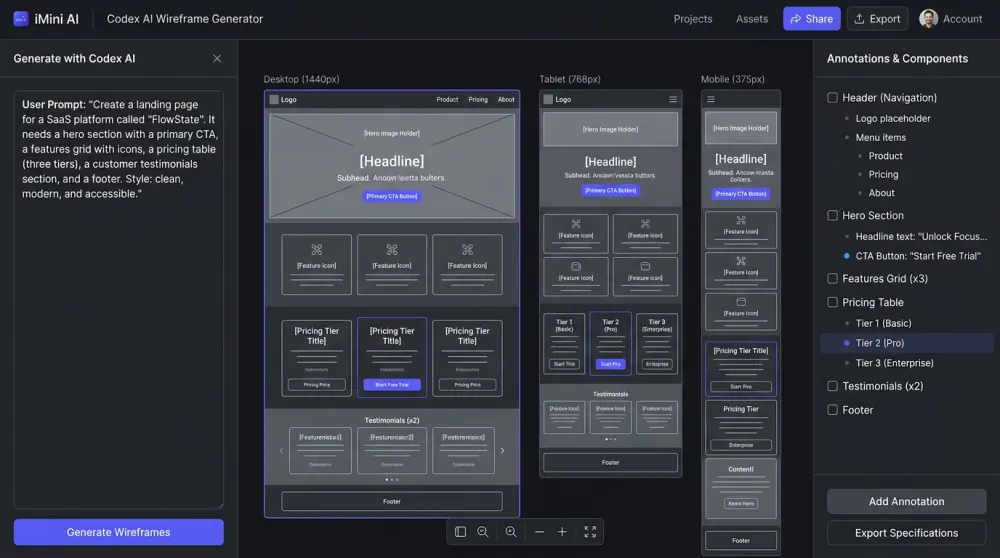
同じブリーフから3〜5種類の画面バリアントを生成しましょう。このバリエーションは無駄ではなく、制作に入る前にどのレイアウト方向が響くかを発見する最速の方法です。
ステップ2:ムードボードでビジュアルデザイン方向性を構築する
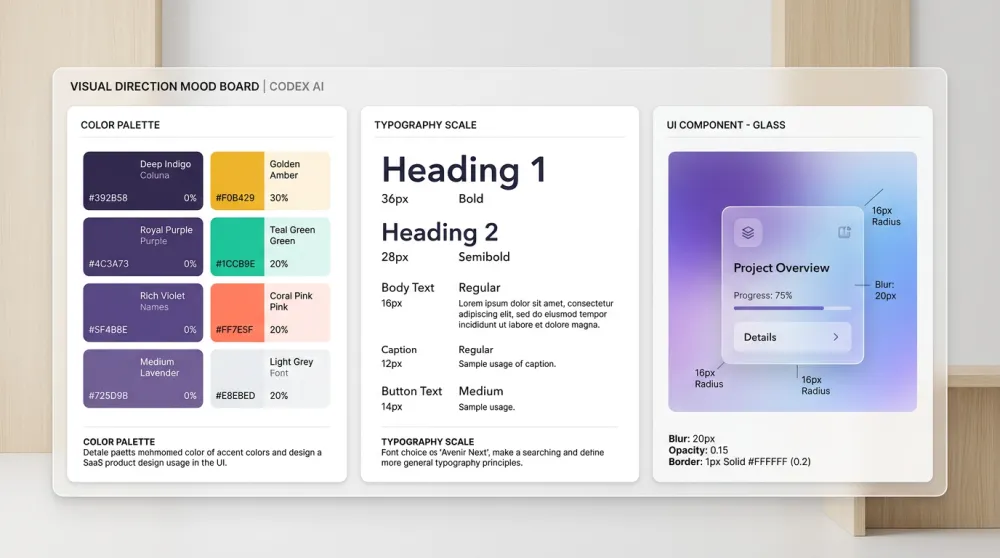
色・タイポグラフィ・コンポーネントに触れる前に、Codex AI + iMini AIでビジュアル方向性を確立しましょう。iMiniのキャンバスで作るムードボードは複数のモデルから同時に参考を引き出せるため、どの単一ソースよりも広い出発点が得られます。
Design system mood board for [product type], color palette [mood adjectives: calm/bold/playful/professional], typography direction [display + body font feeling], UI material language [glass/flat/material/brutalist], 3-panel horizontal layout showing color, type scale, and component texture
ステップ3:UIコンポーネントライブラリを生成する
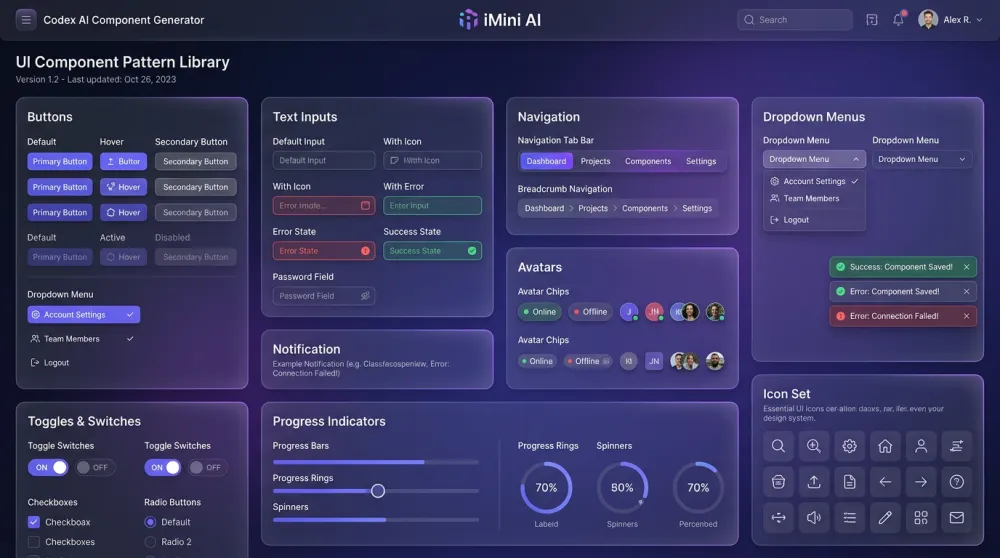
ビジュアル方向性が決まったら、Codex AIでコンポーネント参考を生成しましょう——制作対応済みの素材としてではなく、デザインシステムを構築するための視覚的な仕様として。個々のコンポーネントではなく、コンポーネントシステム全体を記述してください。
UI component library for [app category] in [design language: glassmorphism/flat/neumorphic], primary color [hex or description], button system with primary secondary and ghost states, input fields with label and error states, card component with shadow and border radius, dark mode version, clean grid layout
ステップ4:iMini AIマルチモデルキャンバスでデザインを反復する
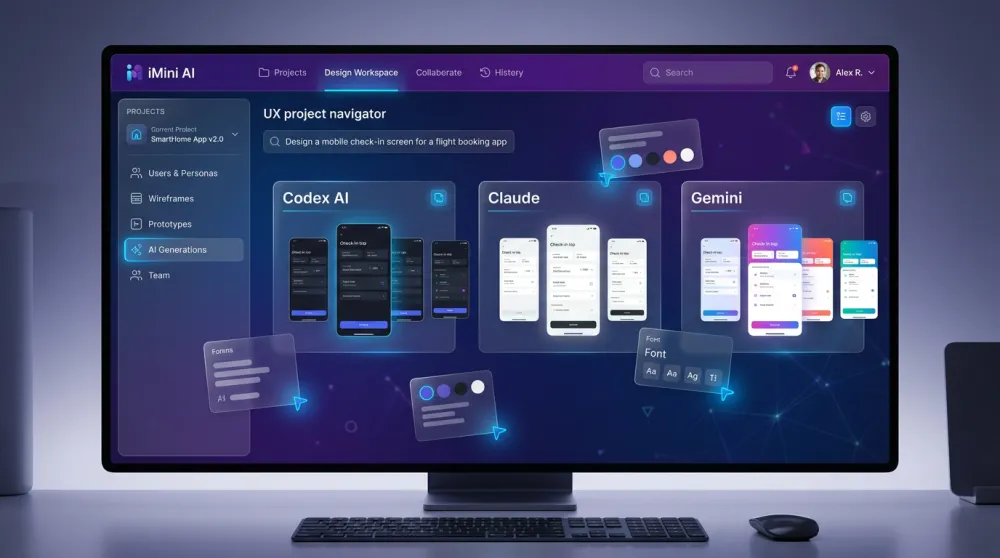
ここがiMini AIがUXデザインワークフローを変える場所です。Codex AIプロンプトを一度実行して結果を受け入れるか拒否するかではなく、同じデザインプロンプトをCodex AI・Claude・Geminiで同時実行して——出力を並べて比較します。モデルによってビジュアルの意図の解釈が異なります。同じデザインブリーフの3つの解釈を同時に見ることで、単一モデルでは気づかなかった方向性が見えてきます。
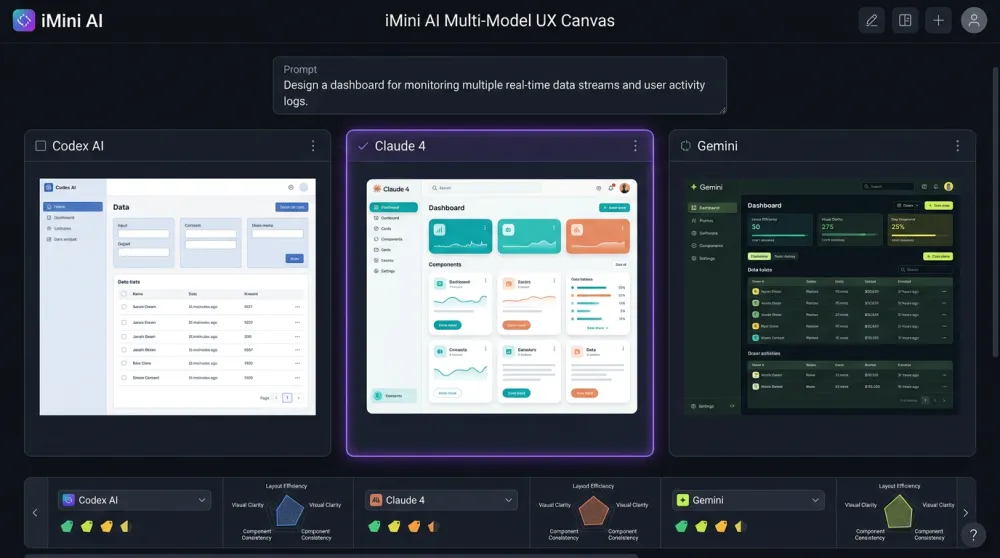
比較ワークフローは反復にも有効です。各出力から最良の要素を残し、それを使って次のプロンプトを磨きます。通常3ラウンド以内に、Figmaに持ち込むのに十分なビジュアル方向性が得られます。
ステップ5:素早く反復し、方向性を固め、制作へ
Codex AI + iMini AIワークフローは探索作業をフロントローディングします。その見返りはFigmaを開いたときにすでにデザイン方向性が決まっていること——まだ探索しているのではなく、解決済みのコンセプトを実行しているのです。Nielsen Norman Groupのデザインスプリント効率研究によると、制作ツールに入る前にビジュアル方向性を解決したチームは修正サイクルが40〜60%減少します。
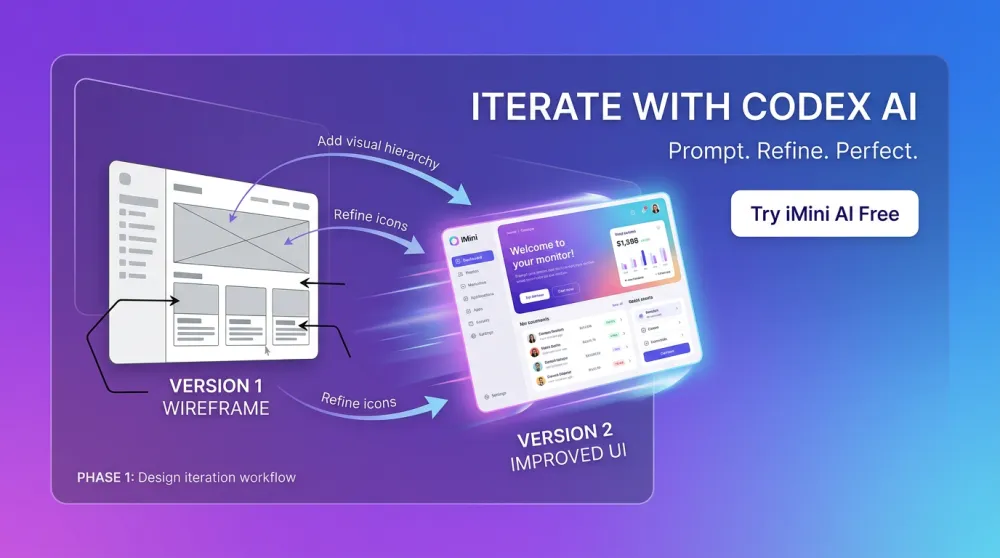
最後にiMini AIの内蔵画像編集で仕上げを——背景削除、プレゼン用の高解像度化、バラバラな出力を統一するスタイル転送——Figmaへの引き渡し前に同じワークスペースで完了します。探索からハンドオフまでのワークフロー全体が1つのツールに収まります。
iMini AIについて
iMini AIは、クリエイティブ専門家が実際にCodex AIをUX/UIデザインに使う方法——単一出力ツールとしてではなく、マルチモデル探索環境として——のために特別に設計されています。マルチモデルキャンバスはCodex AI・Claude・Geminiなど主要モデルを同時実行するため、すべてのデザインプロンプトが1つではなく複数の方向性を一度に明らかにします。
内蔵画像編集(背景削除・高解像度化・スタイル転送)は生のAI出力を同じワークスペース内でプレゼン品質に仕上げます。Codex AIを真剣にデザインに活用したいUXデザイナー——1枚生成してエクスポートするだけでなく——にとって、iMini AIは完全なデザイン探索ワークフローが生きる場所です。
5つのステップ、1つの統合ワークフロー。Codex AIはビジュアル探索を担い、iMini AIのマルチモデルキャンバスが比較・反復・編集を担います。その結果:Figmaを開いたとき、デザイン方向性はすでに決まっています——まだ探しているのではなく、解決済みのコンセプトを実行しているのです。